-
《剪映》如何给文字添加卡拉OK效果操作指南
《剪映》是一款视频剪辑软件,它的动画效果分类做得还挺细的,需要花点时间熟悉。文字卡拉OK效果归属于‘入场’或‘循环’类动画,小编也是找了会儿才定位到。找到之后事情就简单了,下面就把寻找和使用的路线图分享出来。感兴趣的网友与小编继续往下看吧。
在剪映中为文字添加卡拉ok效果,能让视频更具趣味性和吸引力。下面就来详细介绍具体步骤。
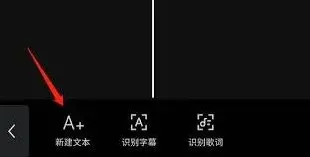
首先,打开剪映软件并导入需要添加文字的视频素材。接着,点击界面下方的“文字”按钮。
然后,选择合适的文字样式添加到视频中。你可以根据视频风格调整文字的字体、颜色、大小等。
接下来就是关键的添加卡拉ok效果步骤。选中添加好的文字轨道,点击轨道上方的“动画”选项。在动画效果中,找到“卡拉ok”样式。这里有多种卡拉ok动画可供选择,比如逐字出现、逐行变色等,你可以根据自己的喜好挑选。
选择好合适的卡拉ok动画后,还可以进一步调整动画的参数。比如调整文字出现的时长、每个字变色的时间间隔等,让卡拉ok效果更加自然流畅。
此外,为了让卡拉ok效果与视频更好地融合,你可以配合视频的音乐节奏来调整文字动画的节奏。如果音乐节奏较快,适当缩短文字出现和变色的时间间隔;如果音乐节奏较慢,则可以适当延长时间,使文字动画与音乐完美契合。
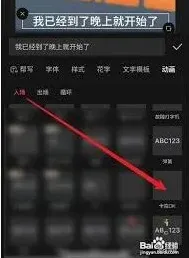
在预览窗口中仔细查看添加卡拉ok效果后的文字表现,如有不满意的地方,随时返回调整动画参数或更换其他动画样式。
通过以上步骤,就能轻松在剪映中为文字添加卡拉ok效果啦。无论是制作创意短视频、音乐mv还是其他类型的视频,这样独特的文字效果都能为视频增色不少,吸引更多观众的目光,快去试试吧,让你的视频在众多作品中脱颖而出!
《剪映》九宫格视频制作技巧教程
在社交媒体上,九宫格视频因其能展示丰富内容且形式新颖而备受欢迎。使用剪映制作九宫格视频,轻松又高效。
准备素材
首先,收集好你想要展示的九张图片或九段视频片段。确保素材的质量和风格协调统一,这样能让九宫格视频看起来更专业。
导入素材到剪映
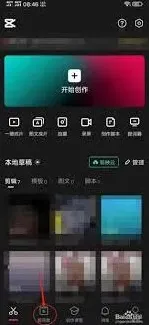
打开剪映应用,点击“开始创作”按钮。然后在手机相册或其他存储位置中,选择准备好的九张素材,一次性全部导入到剪映中。
调整画面比例
进入编辑界面后,点击下方的“比例”选项。在众多比例模板中,找到并选择“9:9”的九宫格比例。此时,导入的九张素材会自动按照九宫格的形式排列在画面中。
编辑素材
你可以对每一格的素材进行单独编辑。比如调整图片的裁剪,让主体更突出;为视频添加滤镜、特效,使其更具视觉吸引力。点击某一格素材,就能在右侧出现的编辑工具栏中进行各种操作。
添加转场效果
为了让九宫格视频过渡更自然,可以添加转场效果。点击两格素材之间的区域,在下方找到“转场”选项。选择喜欢的转场样式,并设置转场的时长,让画面切换更流畅。
添加文字和音乐
根据九宫格视频的主题,添加合适的文字说明。点击“文字”选项,选择喜欢的字体、样式和颜色,输入文字内容。同时,配上一段契合主题的音乐,增强视频的感染力。点击“音频”选项,导入音乐并调整其在视频中的位置和音量大小。
导出视频
相关教程