-
剪映封面设置导出不一致怎么办
《剪映》是一款视频剪辑软件,创作视频的好工具。但是最近有朋友吐槽,封面设置后导出,画面效果跟设置的不一样,这情况有点糟心。今天小编来分析一下导致这个问题的几个常见原因,网络不稳定会让设置保存失败,版本差异可能导致功能实现不一致。设备性能不足同样会影响封面处理效果。这些都是需要排查的因素。感兴趣的小伙伴跟着小编一起来了解一下吧。
在使用剪映进行视频创作时,不少用户会遇到这样的困扰:精心设置好的封面,导出后却发生了变化,这让人十分苦恼。
首先,封面设置出现变化可能是由于网络问题。当网络不稳定时,剪映在加载封面设置相关数据时可能会出现错误。比如,在调整封面的文字内容、图片位置等操作后,由于网络波动,部分设置信息未能及时准确地保存,导致导出时呈现出与预期不同的效果。
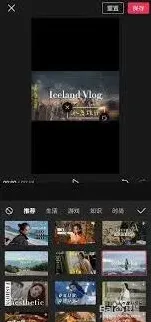
其次,软件版本的差异也可能是原因之一。不同版本的剪映在功能和稳定性上会有所不同。若使用的是较旧版本,可能存在一些封面设置导出的兼容性问题。例如,某些特效在旧版本中应用于封面时,导出后可能会出现显示异常,画面变形或者文字乱码等情况。

再者,设备性能也会对封面导出效果产生影响。如果设备内存不足,在进行封面设置及导出过程中,可能无法正常处理所有数据。比如,同时打开了多个应用程序,占用了大量内存,导致剪映在保存封面设置时出现卡顿或错误,最终使导出的封面与设置不符。
另外,素材本身的问题也不容忽视。若封面使用了一些特殊格式的图片或字体,而剪映对这些素材的支持不够完善,也可能导致导出时封面发生变化。比如,某些小众字体在不同设备上的显示效果可能不同,剪映无法准确识别并呈现出设置时的样子。
剪映电脑版帧率默认值教程
在使用剪映电脑版进行视频创作时,帧率的设置对于视频的流畅度和视觉效果起着至关重要的作用。那么,如何设置剪映电脑版的默认帧率呢?接下来为您详细介绍。
了解帧率
帧率,简单来说就是视频中每秒显示的帧数。较高的帧率能让视频画面更加流畅、自然,减少卡顿和模糊感,尤其在表现快速动作场景时效果显著。常见的帧率有24fps、25fps、30fps等。
进入帧率设置界面
打开剪映电脑版,导入您要编辑的视频素材到时间轴。然后,在软件界面的右上角找到“参数”选项卡,点击它。在参数设置窗口中,您会看到与视频相关的各种参数选项,其中就包括帧率设置。
设置默认帧率的方法
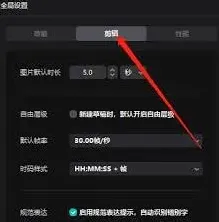
在帧率设置区域,您可以看到一个下拉菜单,里面罗列了多种预设的帧率选项。根据您的需求和视频内容特点来选择合适的帧率。如果您不确定,一般25fps适用于大多数常规视频,30fps则能提供更流畅的视觉体验,常用于一些需要突出动态感的视频,比如广告、短视频等。
若您希望自定义帧率,也可以点击下拉菜单中的“自定义”选项,手动输入您想要的帧率数值。设置完成后,点击“确定”保存设置。
使设置生效为默认帧率
仅仅在当前视频的参数设置中更改帧率是不够的,您还需要将其设置为默认帧率,以便后续导入的视频能自动应用该帧率。在参数设置窗口的底部,通常会有一个“设为默认”的按钮,点击它,剪映电脑版就会将您刚刚设置的帧率作为默认值。此后,当您再次导入视频时,软件将自动按照这个默认帧率进行处理,无需每次都重新设置。
通过以上步骤,您就能轻松在剪映电脑版中设置默认帧率啦。合理设置帧率,能让您的视频创作更加得心应手,为观众带来更优质的视觉享受。快来试试吧,让您的视频在帧率的加持下焕发出独特魅力!
《剪映》分屏排版必备教程
一、选择合适的视频素材
首先,打开剪映应用程序,导入你想要进行分屏排版的视频素材。可以是手机本地相册中的视频,也可以是从其他平台下载的素材。确保素材的时长和内容符合你的分屏创意需求。
二、进入编辑界面
将素材添加到项目后,点击下方的“剪辑”按钮,进入视频编辑界面。在这里,你可以对视频进行裁剪、分割、拼接等基础操作,为分屏排版做准备。

三、添加分屏效果
1. 在时间轴上,将播放指针定位到你想要添加分屏的位置。
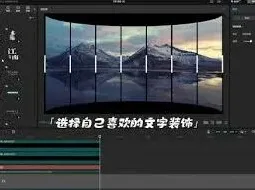
2. 点击屏幕下方的“特效”按钮,在搜索栏中输入“分屏”,会出现多种分屏效果供你选择。例如,常见的两屏、三屏、四屏等分屏样式。
3. 选择你喜欢的分屏效果后,将其添加到时间轴上的视频片段上。此时,视频会按照所选的分屏样式进行显示。
四、调整分屏画面
1. 选中添加了分屏效果的视频片段,点击界面下方的“画面”按钮。
2. 在这里,你可以对每个分屏画面进行裁剪,调整画面的显示区域,突出重点内容。
3. 还能对画面进行调色,如亮度、对比度、饱和度等,使各个分屏画面的色彩风格保持一致或形成对比,增强视觉效果。
五、添加转场效果
为了让分屏过渡更加自然流畅,可以添加转场效果。点击“特效”按钮,在“转场”分类中选择合适的转场样式,添加到分屏的衔接处。通过调整转场的时长,使分屏切换更加顺滑。
六、添加字幕和音乐
最后,为视频添加字幕说明,让观众更好地理解内容。点击“文字”按钮,选择喜欢的字幕样式进行添加。同时,添加合适的背景音乐,增强视频的感染力。通过以上步骤,你就能在剪映中轻松完成分屏排版,制作出富有创意的视频作品。
相关教程