-
Beyond Compare完整下载安装教程
《百度》是一款工具软件,提到文本比对和文件差异检测,Beyond Compare这个名字肯定会出现的,功能确实专业。不过有些朋友可能还不太了解如何正确下载安装它,今天小编就来补上这部分,步骤尽量覆盖全面。感兴趣的用户们和小编来了解一下吧。
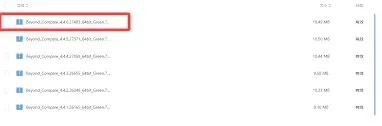
首先,打开常用的浏览器,如百度浏览器、谷歌浏览器等。在搜索引擎中输入“beyond compare下载”,然后在搜索结果中仔细寻找官方网站或可靠的下载渠道。一般来说,官方网站的下载链接最为安全和稳定。
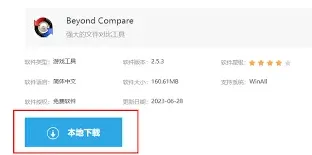
找到官方网站后,进入其页面。在页面中通常能看到明显的“下载”按钮或相关下载指引区域。根据您的操作系统版本,选择对应的下载链接。比如,如果您使用的是windows系统,就点击适用于windows的下载选项;若是mac系统,则点击mac版本的下载链接。
下载完成后,找到下载好的安装文件。对于windows系统,安装文件可能是一个.exe后缀的程序;mac系统则可能是一个.dmg文件。
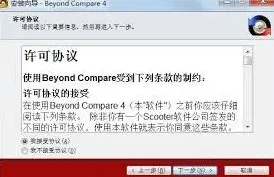
双击安装文件开始安装过程。在windows系统下,会弹出安装向导窗口,按照提示逐步操作。您可以选择安装路径,一般默认路径即可,若您希望安装在其他磁盘分区,可自行指定。接着,阅读并同意软件许可协议等相关条款,然后点击“安装”按钮,等待安装程序完成安装操作。
对于mac系统,双击.dmg文件后,会在访达中出现一个类似u盘图标的安装包。将其拖移到“应用程序”文件夹中,即可完成安装。
安装完成后,您可能需要进行一些简单的设置。比如,初次打开软件时,可能会提示您进行注册或激活。您可以根据实际情况选择购买正版激活码进行激活,以获得完整的功能体验;也可以在一定期限内试用软件的全部功能。
通过以上步骤,您就能顺利完成beyond compare的下载安装,开始使用这款出色的文件比较工具来高效管理和对比文件了。
百度软件安装完整教程
一、下载revo uninstaller
1. 打开常用的浏览器,如百度、谷歌等。
2. 在搜索框中输入“revo uninstaller下载”。
3. 在搜索结果中,您会看到许多网站提供该软件的下载链接。请务必选择正规、可靠的软件下载站,比如软件的官方网站或知名的软件下载平台。
4. 进入下载页面后,找到适合您电脑系统的版本,一般有windows 32位和64位之分。点击对应的下载按钮,等待下载完成。
二、安装revo uninstaller
1. 找到下载好的安装文件,通常它的文件名类似于“revouninstaller.exe”。
2. 双击安装文件,会弹出安装向导窗口。
3. 在安装向导中,您可以选择软件的安装路径,一般默认路径即可满足大多数需求。若您想更改安装位置,点击“浏览”按钮进行选择。
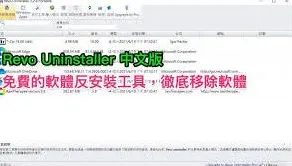
4. 阅读并同意软件的许可协议,然后点击“下一步”。
5. 安装向导可能会提供一些附加选项,如创建桌面快捷方式等。您可根据自己的喜好进行勾选或取消勾选。
6. 最后,点击“安装”按钮,软件便开始安装到您的电脑中。安装过程可能需要一些时间,请耐心等待。
7. 安装完成后,您可以选择立即运行revo uninstaller,或者点击“完成”按钮退出安装向导。
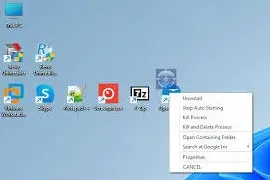
现在,您已经成功下载安装了revo uninstaller。它能为您的电脑软件卸载提供更高效、更彻底的解决方案,让您的电脑系统更加清爽、流畅。快去体验一下吧!
百度网盘默认下载路径设置操作详解
首先,打开百度网盘客户端。如果你还没有安装百度网盘客户端,可以前往百度网盘官方网站进行下载安装。安装完成后,登录自己的账号。
登录成功后,在百度网盘客户端界面的右上角找到“设置”按钮,点击它。
如果你想要更改默认下载路径,点击“默认下载路径”右侧的“更改目录”按钮。
此时会弹出一个文件选择窗口,你可以在这个窗口中选择你希望设置为默认下载路径的文件夹。比如,你可以选择将下载文件保存到“d:⁄downloads⁄百度网盘”文件夹中,方便统一管理。
选择好文件夹后,点击“确定”按钮。这样,百度网盘的默认下载路径就被成功更改了。
另外,如果你使用的是百度网盘的网页版,也可以设置默认下载路径。在网页版百度网盘中,点击右上角的用户名,在弹出的菜单中选择“设置”。
进入设置页面后,找到“传输”选项卡。在传输设置中,同样可以看到“默认下载路径”的设置项,按照上述类似的方法,点击“更改”按钮,选择新的路径并确定即可。
设置好默认下载路径后,当你从百度网盘下载文件时,文件就会自动保存到你设置的默认路径中。这样,你可以更高效地找到自己下载的文件,无论是整理还是查找,都变得更加便捷。
相关教程