-
夸克浏览器标签恢复实用技巧
《夸克》是一款浏览器软件,用它上网冲浪确实是不错的选择。但是再顺手也会遇到意外,比如一个不小心就把想看的页面关掉了。等回过神来才发现内容已经找不到了,那种感觉懂的都懂。好在恢复关闭标签并不复杂,今天小编就来详细说说操作方法。感兴趣的小伙伴们和小编一起看看吧。
一、使用快捷键
夸克浏览器支持使用快捷键来快速恢复关闭标签。只需按下“ctrl + shift + t”组合键(在 mac 上是“command + shift + t”),就能轻松恢复上一个关闭的标签页。如果想要恢复多个关闭标签,多次按下该快捷键即可,它会按照关闭的顺序依次恢复标签页。这个方法操作简单迅速,能在瞬间帮你找回刚刚误关闭的页面,大大节省了重新查找和打开的时间。
二、通过历史记录恢复
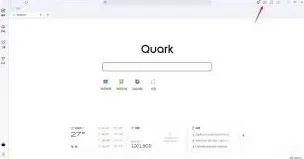
如果你关闭标签后已经过了一段时间,或者使用了快捷键恢复了部分标签后仍需找回更早关闭的标签,那么可以借助夸克浏览器的历史记录。点击浏览器界面下方的“历史”按钮,进入历史记录页面。在这里,你可以看到所有浏览过的网页记录,按照时间顺序排列。找到你想要恢复的页面,点击即可重新打开,就像回到了之前的浏览状态。
三、标签栏右键菜单
在夸克浏览器的标签栏上,还有一个方便的右键菜单可以帮助我们恢复关闭标签。当你右键点击标签栏空白处时,会弹出一个菜单,其中有“重新打开关闭的标签”选项。点击该选项后,会列出最近关闭的标签列表,从中选择你需要恢复的标签,即可快速打开。这种方式同样直观便捷,适合不同的操作习惯。
夸克浏览器更改下载路径操作步骤
在使用夸克浏览器时,有时我们可能需要修改其下载路径,以方便文件的管理和查找。以下是详细的修改方法:
打开夸克浏览器
首先,确保你已经在手机或电脑上打开了夸克浏览器。
找到设置选项
在浏览器界面中,一般可以通过点击右上角的菜单图标(通常是三个点或横线的形状)来打开设置菜单。
进入下载设置
在设置菜单中,仔细查找并点击“下载设置”选项。这一步是关键,它将带我们进入与下载路径相关的设置页面。
修改下载路径
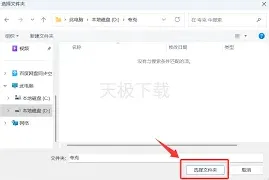
在下载设置页面中,你会看到“默认下载目录”这一选项,后面显示的就是当前的下载路径。点击该路径,会弹出文件选择器。
在这里,你可以根据自己的需求选择想要设置为新下载路径的文件夹。比如,你想将下载路径设置为手机内存中的“download”文件夹,就找到该文件夹并选中它。
如果你是在电脑上使用夸克浏览器,同样可以选择电脑硬盘上的任意文件夹作为下载路径,如“d:⁄quark downloads”等。
确认修改
选择好新的下载路径后,点击页面上的“确定”或“完成”按钮,保存设置。此时,夸克浏览器的下载路径就成功修改了。
验证新路径
为了确保修改生效,你可以尝试下载一个小文件,如一张图片或一个文档。下载完成后,通过手机的文件管理应用或电脑上的资源管理器,按照新设置的路径去查找下载的文件,看是否能准确找到。
不同版本的夸克浏览器可能在界面和操作步骤上略有差异,但大致的修改下载路径的原理是相似的。如果在修改过程中遇到问题,你可以查看夸克浏览器的官方帮助文档或在线客服,获取更准确的指导。通过修改下载路径,我们能够更高效地管理夸克浏览器下载的文件,让使用体验更加便捷。
相关教程