-
《笔记》:蒲公英旅记如何开启盲盒新手教程
《笔记》是一款生活服务软件,没想到还内置了“蒲公英旅记”这种轻量级内容。小编试了试,感觉开盲盒是其中最有意思的部分,可以说是核心玩法了。那种拆开包装的瞬间,配合可能出现的精致小物,体验感拉满。过程不费劲,主打一个放松和惊喜。今天咱们就专门聊聊这个开盲盒。
在充满惊喜与未知的蒲公英旅记世界里,开盲盒成为了众多旅者热衷的探索方式。
当你准备开启蒲公英旅记的盲盒时,首先映入眼帘的是那些精美的包装盒。它们色彩斑斓,图案独特,仿佛在向你诉说着即将揭晓的神秘故事。每一个盲盒都像是一个小小的宝藏箱,等待着你去亲手开启。
轻轻撕开盲盒的包装纸,那种期待的心情如同即将打开一份来自远方的珍贵礼物。盲盒里通常包含着与蒲公英旅记相关的各种奇妙物品。可能是一张精致的旅行明信片,上面印着蒲公英在风中飘散的唯美画面,或是一幅带有旅记特色的手绘地图,为你指引着未曾涉足的奇妙之地。
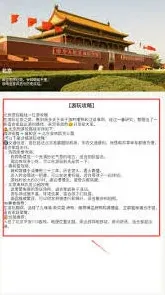
有时,盲盒中会出现一枚小巧的蒲公英徽章,别在胸前,瞬间成为旅途中独特的标志。还有可能是一本小巧的笔记本,封面设计独特,内页空白,等待着你在旅途中记录下每一个精彩瞬间,与蒲公英旅记的故事紧密相连。
开盲盒的过程充满了不确定性,就像旅途中会遇到各种意想不到的风景和奇遇。你永远不知道下一个盲盒会带给你什么样的惊喜。也许是一张限量版的蒲公英主题贴纸,能为你的手账增添别样的风采;也许是一个印有蒲公英旅记 logo 的钥匙扣,让你无论走到哪里都能带着这份独特的记忆。
每一次打开盲盒,都是一次与蒲公英旅记世界的亲密对话。它不仅带给你物质上的收获,更让你沉浸在充满幻想与期待的氛围中。这些盲盒中的物品,如同旅途中的一个个小确幸,串联起你在蒲公英旅记中的精彩旅程。无论是独自享受开盲盒的乐趣,还是与旅伴们一起分享这份惊喜,都让蒲公英旅记的开盲盒体验变得更加难忘。在这个过程中,你不断收获着关于蒲公英旅记的美好,也让每一次开启盲盒都成为旅途中值得珍藏的回忆片段。
flexcil笔记保存方法技巧分享
当你在flexcil中完成笔记内容的撰写后,保存操作十分简单。只需点击屏幕左上角的保存图标,就能轻松将笔记保存下来。这一操作瞬间为你的灵感与记录赋予了永久性,让你的所思所想得以妥善留存。
除了常规的点击保存图标,flexcil还支持自动保存功能。用户可在设置选项中进行相关设置,开启自动保存后,笔记会在你进行编辑的过程中,按照设定的时间间隔自动保存。这极大地减少了因意外情况导致数据丢失的风险,即使遇到设备故障、软件崩溃等突发状况,你也无需担心辛苦撰写的笔记付诸东流,自动保存的功能确保了你的笔记始终处于安全状态。
在保存格式方面,flexcil提供了丰富的选择。它支持多种常见的格式,如pdf、docx等。这意味着你不仅可以在flexcil中方便地管理和编辑笔记,还能将其以通用的格式分享给他人或在其他设备上进行查看与编辑。比如,当你需要与同事共同探讨一份工作文档时,将flexcil中的笔记保存为docx格式,即可直接在电脑上使用办公软件打开,进行协作编辑,无缝对接工作流程。
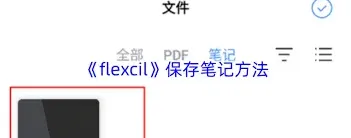
此外,flexcil还允许你将笔记保存到云端。通过与各大云存储服务的集成,你可以将重要的笔记上传至云端空间。这样一来,无论你是在手机、平板还是电脑上,只要登录相应的账号,就能随时随地访问自己的笔记。云端保存不仅方便了多设备之间的同步与共享,还为笔记提供了额外的数据备份保障。即使本地设备出现问题,云端的数据依然安全可靠,可随时恢复使用。
同时,flexcil还支持对笔记进行版本管理。每次保存笔记时,它会自动记录不同版本的内容。这在你需要回溯笔记的修改历程、对比不同阶段的内容时非常有用。你可以轻松查看各个版本的差异,了解自己的思考过程和笔记的演变轨迹,为知识管理和学习研究提供了有力的支持。
flexcil通过多种灵活且高效的方式保存笔记,无论是简单的手动保存、贴心的自动保存,还是丰富的格式选择、便捷的云端存储以及实用的版本管理,都为用户提供了全方位、多层次的笔记保存体验,帮助用户轻松管理自己的知识宝库,让每一份笔记都能得到妥善的保存与利用。
《印象笔记》笔记本组使用方法全解
在印象笔记中,创建和管理笔记本组能帮助我们更高效地整理和归类笔记。
创建笔记本组
打开印象笔记应用,点击界面左上角的三条横线图标,在弹出的侧边栏中选择“笔记本”。进入笔记本页面后,点击右上角的“+”号,会弹出创建笔记本的选项。在这里,你可以直接创建单个笔记本。若要创建笔记本组,点击“新建笔记本组”,为其命名,比如“工作”“学习”等。创建完成后,笔记本组会出现在笔记本列表中,可将相关的单个笔记本拖入该组,或者在组内再次点击“+”号添加新的笔记本。
管理笔记本组
重命名
若对已有的笔记本组名称不满意,长按该笔记本组,在弹出的菜单中选择“重命名”,输入新名称即可。
移动位置
长按笔记本组并拖动,可调整其在笔记本列表中的位置,方便按照自己设定的逻辑顺序排列。
删除
长按笔记本组,选择“删除”,就能将整个笔记本组及其包含的所有笔记本彻底删除。不过要谨慎操作,因为删除后数据无法恢复哦。
添加笔记本
在笔记本组内,点击“+”号可随时添加新的笔记本,完善该组的分类。
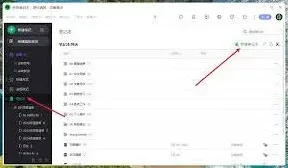
移除笔记本
长按组内的笔记本,选择“移除”,就能将其从该笔记本组中移除,可重新分配到其他组或单独放置。
展开与折叠
笔记本组前有展开或折叠的箭头图标。点击展开,能查看组内所有笔记本;再次点击折叠,可收缩显示,使界面更简洁,便于快速找到所需笔记本组。
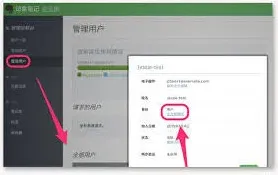
通过合理地创建和管理笔记本组,我们能将印象笔记中的笔记整理得井井有条,无论是查找、使用还是回顾,都能更加高效便捷。赶紧动手试试,让印象笔记更好地为你的知识管理服务吧!
相关教程