-
《笔记》详细解读:笔记本电脑开机黑屏故障解决全攻略
《笔记》是一款思维导图工具,帮助发散和整理思维。不过思维发散前,得先解决电脑黑屏这个现实问题。小编这篇文章,就是专门讲笔记本开机黑屏该怎么处理的。原因部分提到了显卡、内存、主板、电源,以及系统、病毒等,解决措施也对应给出了操作方向。感到兴趣的朋友和小编继续往下看吧。
笔记本电脑开机后遭遇黑屏故障,无疑是许多用户不愿面对的困扰。这一问题可能由多种因素引起,既有硬件方面的缺陷,也有软件层面的冲突。为了帮助大家全面了解笔记本电脑黑屏故障的原因及应对措施,以下将详细解析黑屏故障的常见原因,并提供一系列实用的解决方法。
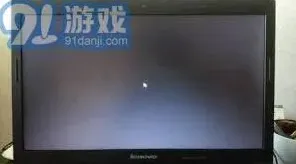
首先,硬件问题是导致笔记本电脑黑屏的常见原因之一。显卡故障、内存问题、主板损坏以及电源不足或适配器故障,都可能是黑屏的幕后黑手。针对这些问题,用户可以尝试以下措施:
* 显卡故障:若怀疑显卡问题,可以尝试更新显卡驱动程序,或者如果笔记本支持外接显示器,连接一个好的显示器以测试是否是显卡故障。在极端情况下,可能需要更换显卡。
* 内存问题:内存条接触不良或损坏也可能导致黑屏。此时,用户可以尝试拆下内存条,用橡皮擦清洁金手指后重新安装,或者更换新的内存条。
* 主板问题:主板上的电容器、电阻损坏或接口故障,可能需要专业维修。用户可以尝试重置bios设置,或者更新bios固件以解决兼容性问题。
* 电源问题:检查电源适配器是否正常工作,确认插头和连接线是否完好,插座是否通电。尝试更换电源适配器或使用电池供电,看是否能恢复正常。
除了硬件问题,软件层面的冲突同样不容忽视。系统错误、病毒感染、软件冲突以及过热等问题,也可能导致笔记本电脑黑屏。针对这些软件问题,用户可以采取以下措施:
* 系统恢复或重装:如果怀疑操作系统出现问题,可以尝试进入安全模式进行修复,或者重装操作系统。在重装系统之前,请确保已备份重要数据。
* 杀毒与修复:使用杀毒软件进行全面扫描,杀除可能存在的病毒和恶意软件。同时,使用系统自带的sfc /scannow命令扫描并修复系统文件。
* 散热管理:长时间高强度使用电脑可能导致过热并黑屏。因此,用户应确保电脑有良好的散热环境,定期清理散热器上的灰尘。
此外,还有一些其他可能导致黑屏的因素,如显示数据线接触不良、cpu接触不良及过热等。针对这些问题,用户可以检查数据线连接是否稳固,以及cpu散热是否正常。
flexcil笔记保存方法技巧分享
当你在flexcil中完成笔记内容的撰写后,保存操作十分简单。只需点击屏幕左上角的保存图标,就能轻松将笔记保存下来。这一操作瞬间为你的灵感与记录赋予了永久性,让你的所思所想得以妥善留存。
除了常规的点击保存图标,flexcil还支持自动保存功能。用户可在设置选项中进行相关设置,开启自动保存后,笔记会在你进行编辑的过程中,按照设定的时间间隔自动保存。这极大地减少了因意外情况导致数据丢失的风险,即使遇到设备故障、软件崩溃等突发状况,你也无需担心辛苦撰写的笔记付诸东流,自动保存的功能确保了你的笔记始终处于安全状态。
在保存格式方面,flexcil提供了丰富的选择。它支持多种常见的格式,如pdf、docx等。这意味着你不仅可以在flexcil中方便地管理和编辑笔记,还能将其以通用的格式分享给他人或在其他设备上进行查看与编辑。比如,当你需要与同事共同探讨一份工作文档时,将flexcil中的笔记保存为docx格式,即可直接在电脑上使用办公软件打开,进行协作编辑,无缝对接工作流程。
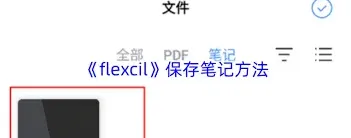
此外,flexcil还允许你将笔记保存到云端。通过与各大云存储服务的集成,你可以将重要的笔记上传至云端空间。这样一来,无论你是在手机、平板还是电脑上,只要登录相应的账号,就能随时随地访问自己的笔记。云端保存不仅方便了多设备之间的同步与共享,还为笔记提供了额外的数据备份保障。即使本地设备出现问题,云端的数据依然安全可靠,可随时恢复使用。
同时,flexcil还支持对笔记进行版本管理。每次保存笔记时,它会自动记录不同版本的内容。这在你需要回溯笔记的修改历程、对比不同阶段的内容时非常有用。你可以轻松查看各个版本的差异,了解自己的思考过程和笔记的演变轨迹,为知识管理和学习研究提供了有力的支持。
flexcil通过多种灵活且高效的方式保存笔记,无论是简单的手动保存、贴心的自动保存,还是丰富的格式选择、便捷的云端存储以及实用的版本管理,都为用户提供了全方位、多层次的笔记保存体验,帮助用户轻松管理自己的知识宝库,让每一份笔记都能得到妥善的保存与利用。
相关教程