-
a5比a4纸张尺寸小多少说明
《笔记》是一款办公软件,虽然纸张是传统媒介,但在办公场景中依然不可或缺。小编今天要科普的是a4和a5这对兄弟的具体尺寸,a4是297毫米×210毫米,a5是210毫米×148.5毫米。从数据来看,a5在长度上比a4短了8.7厘米,宽度上窄了6.15厘米,面积只有a4的一半。这个倍数关系是A系列纸张的精髓所在。感兴趣的网友们跟着小编来看一下吧。
在日常生活中,当我们提及纸张尺寸时,a系列纸张规格是国际上广泛采用的标准。这一标准由iso 216定义,其中a0是最大尺寸,随后通过折叠的方式依次定义出a1、a2、a3、a4直至更小的尺寸。每一级纸张的长宽比均为√2:1,且面积恰好为前一级的一半。这种设计使得不同尺寸的纸张能够方便地嵌套和复印,极大地提高了纸张使用的灵活性和效率。
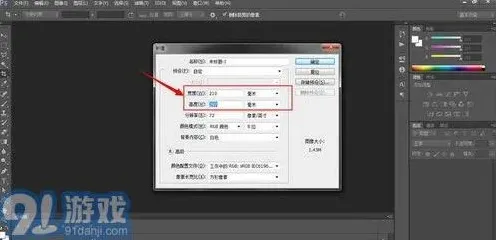
具体到a4和a5纸张,它们都是a系列纸张中的重要成员。a4纸张的尺寸是297毫米×210毫米,这是办公和打印中最常见的尺寸之一,广泛应用于文档、书籍、报告等多种印刷品。而a5纸张,作为a4的一半大小(在长度方向对折),其尺寸则是210毫米×148.5毫米,常用于便签、小册子或某些特定类型的印刷材料。
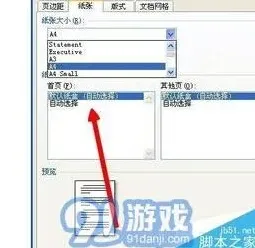
a4纸张的面积是297毫米×210毫米=62,370平方毫米,而a5纸张的面积是210毫米×148.5毫米=31,185平方毫米。因此,a5纸张的面积比a4小了31,185平方毫米减去62,370平方毫米的差值,即31,185平方毫米(这实际上是a5的面积,但用于表示减少的部分,因为a4面积是a5的两倍)。若转换为更直观的表述,可以说a5的面积是a4的一半,或者说a5比a4小了a4面积的一半,即小了约一半的面积。
总结来说,a5纸张在长度上比a4小了8.7厘米,在宽度上小了6.15厘米,而在面积上则是a4的一半。这样的尺寸差异使得a5纸张更适合用于需要较小尺寸材料的场合,如笔记、小册子制作等,而a4则因其适中的大小成为日常办公和打印的首选。
Word10文档打印预览页边距设置详解
在word 2010版本中,调整打印预览时的页边距是一个相对直观且重要的操作,尤其是在准备打印文档前进行最终布局调整时。以下是详细步骤,帮助您在word 2010的打印预览模式下轻松调整页边距。
首先,打开您希望调整的word文档。确保文档内容已经编辑完成,因为调整页边距后,文档的布局可能会发生变化,特别是靠近边距的文字或图形。
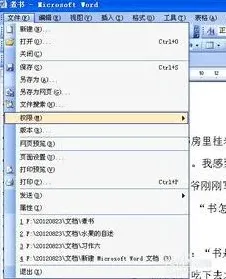
接着,进入打印预览模式。在word窗口的左上角,点击“文件”选项卡。从弹出的菜单中,选择“打印”。此时,您将看到文档的打印预览界面,该界面能够清晰地展示文档在实际打印时的布局效果,包括页边距、页眉页脚、以及文档内容等。
在打印预览界面中,找到并点击右上角的“页面设置”按钮。这通常会打开一个名为“页面设置”的对话框,该对话框包含了多个与页面布局相关的选项。
在“页面设置”对话框中,点击“页边距”标签页。这里,您可以看到顶部、底部、左侧和右侧的页边距设置框。您可以直接在这些框中输入您希望的页边距数值,或者使用上下箭头进行调整。word还提供了几个预设的页边距选项,如“窄”、“适中”、“宽”等,供您快速选择。这些预设选项可以帮助您快速达到常见的页面布局需求。
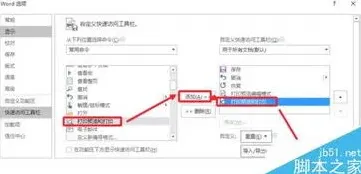
完成页边距的调整后,点击页面设置对话框中的“确定”按钮。此时,您将返回到打印预览界面,并看到调整后的页边距效果。请仔细检查调整后的页面布局,确保文档内容的完整性和美观性。如果页边距调整得当,文档内容应该看起来既不过于拥挤也不过于空旷。
如果对调整后的页边距满意,您可以继续进行其他打印设置,如选择打印机、设置打印份数等。如果不满意,可以重复上述步骤再次调整页边距,直到达到理想的布局效果。
在调整页边距时,请注意保持合理的边距大小。过大的页边距可能导致页面利用率低下,浪费纸张;而过小的页边距则可能使内容显得拥挤,影响阅读体验。合理的页边距应根据文档类型和个人偏好来定。例如,正式报告或论文可能需要较大的页边距以符合学术标准;而个人笔记或日记则可以根据个人喜好适当缩小页边距。
通过以上步骤,您就可以在word 2010版本中轻松地在打印预览模式下调整页边距了。希望这篇文章能够帮助您更好地掌握这一技能,提升文档打印的布局效果。
《笔记》桌面计划添加详细教程
windows系统
打开电脑,在任务栏搜索框中输入“便笺”,点击打开便笺应用。在便笺上输入你的计划内容,比如“今日工作安排:上午完成项目报告,下午参加部门会议”。你还可以调整便笺的颜色、大小和位置,将其放置在桌面合适的地方,方便随时查看。
创建快捷方式
找到你存放计划文档(如word、excel格式)的文件夹。右键点击计划文件,选择“发送到” - “桌面快捷方式”。这样,在桌面上就会出现该计划文件的快捷方式,双击即可快速打开查看计划详情。

mac系统
利用提醒事项
点击苹果菜单栏中的“提醒事项”图标。在提醒事项列表中创建新的提醒,输入计划内容,并可以设置提醒时间等。若要将其固定在桌面,可在dock栏中右键点击“提醒事项”图标,选择“在 dock 中保留”,这样它会一直显示在 dock 栏方便访问,相当于一种间接固定在桌面的方式随时提醒你计划安排。
使用笔记应用
打开“备忘录”应用,新建一个备忘录记录计划。你可以通过调整窗口大小,将备忘录窗口放置在桌面显眼位置。或者将备忘录固定到dock栏,方便随时点击查看计划。
安卓系统
借助日历应用
打开手机中的日历应用,点击“+”添加日程。填写计划的、时间、地点等详细信息,设置提醒方式和时间。日历应用会在相应时间提醒你,而且日程会显示在日历界面,相当于在手机桌面以日历形式呈现计划。
使用桌面小组件
在手机主屏幕长按空白处,点击“桌面小组件”。找到日历或待办事项类的小组件添加到桌面。这些小组件会直接显示重要日程或待办计划,让你无需进入应用就能快速查看计划安排。
ios系统
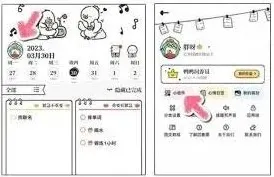
通过日历添加
打开“日历”应用,点击“+”添加事件。输入计划的、时间、地点等信息,还能设置提醒。日历会在设定时间提醒你,并且事件会显示在日历界面,可通过主屏幕的日历小组件快速查看计划。
不同的操作系统都有多种方式将计划添加到桌面,你可以根据自己的习惯和需求选择合适的方法,让计划随时可见,助力你更好地完成各项任务。
相关教程