-
2024年1kg以下笔记本型号
《笔记》是一款办公软件,不知道大家发现没有,2024年的笔记本市场正在经历一场“减重革命”。重量低于1kg的产品从以前的稀有物种变成了现在的常见选项。小编了解到,这背后是材料技术和设计工艺的进步,镁铝合金、碳纤维等轻质材料功不可没,让轻薄和耐用可以兼得。感到兴趣的用户与小编深入了解一下吧。
在2024年的科技市场中,轻薄笔记本已经成为许多消费者追求高效办公与便携生活的首选。特别是对于那些经常需要出差、旅行或者希望在日常使用中减轻负担的用户来说,重量低于1kg的笔记本无疑是理想的选择。本文将详细介绍几款在2024年备受推崇的重量低于1kg的笔记本电脑,帮助您在众多选择中找到最适合自己的那一款。
首先,微星尊爵13以其0.99kg的轻盈机身脱颖而出。这款笔记本采用镁铝合金材质,不仅坚固耐用,而且便于携带。屏幕方面,它配备了13.3英寸的oled面板,分辨率为2880×1800,色彩表现丰富,适合对图像质量有较高要求的用户。处理器为酷睿ultra 7 155h,运行内存高达32g lpddr5,硬盘则为pcle 4.0 1tb ssd,性能强劲,足以应对日常办公和轻度娱乐需求。电池续航方面,75wh的电池容量可以支持长达16小时的使用,满足全天候的工作需求。
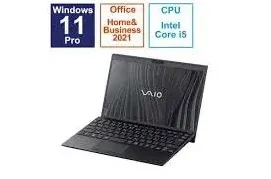
接下来是华硕灵耀13,同样以约1kg的重量吸引了众多消费者的目光。这款笔记本采用oled面板,分辨率为2880×1800,色彩准确,适合设计、调色等需要高精度色彩显示的工作。处理器为ultra 7 155u,运行内存为32gb lpddr5x,硬盘为1tb,性能同样出色。接口方面,它配备了两个雷电4接口,方便设备扩展。电池续航约为16.3小时,足够应对长时间的使用。
华为matebook x pro 2024款则是国产品牌中的佼佼者,重量仅为0.98kg。这款笔记本的屏幕大小为14.2英寸,分辨率为3120×2080,刷新率为120hz,色彩表现优秀,适合影音娱乐和办公。处理器为英特尔最新一代酷睿ultra h,性能强劲。运行内存和硬盘配置也较高,分别为32gb lpddr5和1tb/2tb ssd。电池续航方面,70wh的电池容量可以支持长时间的使用。此外,它还配备了六扬声器和立体超材料天线,提供出色的音效和通信体验。

flexcil笔记保存方法技巧分享
当你在flexcil中完成笔记内容的撰写后,保存操作十分简单。只需点击屏幕左上角的保存图标,就能轻松将笔记保存下来。这一操作瞬间为你的灵感与记录赋予了永久性,让你的所思所想得以妥善留存。
除了常规的点击保存图标,flexcil还支持自动保存功能。用户可在设置选项中进行相关设置,开启自动保存后,笔记会在你进行编辑的过程中,按照设定的时间间隔自动保存。这极大地减少了因意外情况导致数据丢失的风险,即使遇到设备故障、软件崩溃等突发状况,你也无需担心辛苦撰写的笔记付诸东流,自动保存的功能确保了你的笔记始终处于安全状态。
在保存格式方面,flexcil提供了丰富的选择。它支持多种常见的格式,如pdf、docx等。这意味着你不仅可以在flexcil中方便地管理和编辑笔记,还能将其以通用的格式分享给他人或在其他设备上进行查看与编辑。比如,当你需要与同事共同探讨一份工作文档时,将flexcil中的笔记保存为docx格式,即可直接在电脑上使用办公软件打开,进行协作编辑,无缝对接工作流程。
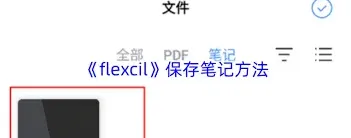
此外,flexcil还允许你将笔记保存到云端。通过与各大云存储服务的集成,你可以将重要的笔记上传至云端空间。这样一来,无论你是在手机、平板还是电脑上,只要登录相应的账号,就能随时随地访问自己的笔记。云端保存不仅方便了多设备之间的同步与共享,还为笔记提供了额外的数据备份保障。即使本地设备出现问题,云端的数据依然安全可靠,可随时恢复使用。
同时,flexcil还支持对笔记进行版本管理。每次保存笔记时,它会自动记录不同版本的内容。这在你需要回溯笔记的修改历程、对比不同阶段的内容时非常有用。你可以轻松查看各个版本的差异,了解自己的思考过程和笔记的演变轨迹,为知识管理和学习研究提供了有力的支持。
flexcil通过多种灵活且高效的方式保存笔记,无论是简单的手动保存、贴心的自动保存,还是丰富的格式选择、便捷的云端存储以及实用的版本管理,都为用户提供了全方位、多层次的笔记保存体验,帮助用户轻松管理自己的知识宝库,让每一份笔记都能得到妥善的保存与利用。
《印象笔记》笔记本组使用方法全解
在印象笔记中,创建和管理笔记本组能帮助我们更高效地整理和归类笔记。
创建笔记本组
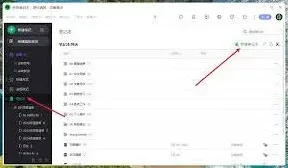
打开印象笔记应用,点击界面左上角的三条横线图标,在弹出的侧边栏中选择“笔记本”。进入笔记本页面后,点击右上角的“+”号,会弹出创建笔记本的选项。在这里,你可以直接创建单个笔记本。若要创建笔记本组,点击“新建笔记本组”,为其命名,比如“工作”“学习”等。创建完成后,笔记本组会出现在笔记本列表中,可将相关的单个笔记本拖入该组,或者在组内再次点击“+”号添加新的笔记本。
管理笔记本组
重命名
若对已有的笔记本组名称不满意,长按该笔记本组,在弹出的菜单中选择“重命名”,输入新名称即可。
移动位置
长按笔记本组并拖动,可调整其在笔记本列表中的位置,方便按照自己设定的逻辑顺序排列。
删除
长按笔记本组,选择“删除”,就能将整个笔记本组及其包含的所有笔记本彻底删除。不过要谨慎操作,因为删除后数据无法恢复哦。
添加笔记本
在笔记本组内,点击“+”号可随时添加新的笔记本,完善该组的分类。
移除笔记本
长按组内的笔记本,选择“移除”,就能将其从该笔记本组中移除,可重新分配到其他组或单独放置。
展开与折叠
笔记本组前有展开或折叠的箭头图标。点击展开,能查看组内所有笔记本;再次点击折叠,可收缩显示,使界面更简洁,便于快速找到所需笔记本组。
通过合理地创建和管理笔记本组,我们能将印象笔记中的笔记整理得井井有条,无论是查找、使用还是回顾,都能更加高效便捷。赶紧动手试试,让印象笔记更好地为你的知识管理服务吧!
相关教程