-
有道云笔记怎么调整默认字体大小
《有道云笔记》是一款办公软件,用来记录会议内容或者整理资料都很实用。小编发现关于字体大小的设置问题困扰了不少人,主要是因为三个平台的入口位置不太一样。其实找到入口之后操作就很简单了,今天把每个端的设置步骤都详细说说,方便大家对号入座。感到兴趣的朋友们与小编来了解一下吧。
在使用有道云笔记记录内容时,合适的字体大小能提升阅读和编辑的体验。那么,该如何设置默认字体大小呢?
电脑端设置方法
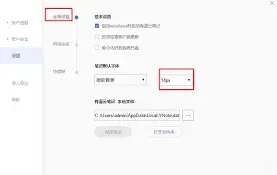
打开有道云笔记应用程序。进入主界面后,点击界面左上角的“文件”选项。在弹出的下拉菜单中,选择“选项”。此时会弹出一个设置窗口,在窗口左侧找到“显示”选项并点击。在右侧的“笔记内容字体大小”下拉框中,有多种字号可供选择,从中挑选你认为合适的默认字体大小,比如常规的五号字、小四等。选择完成后,点击“确定”保存设置。此后,当你新建笔记时,默认的字体大小就会是你所设置的字号。
手机端设置方法
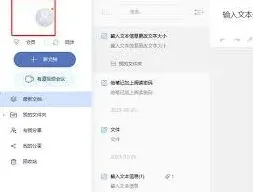
打开有道云笔记手机应用。点击界面左上角的个人头像图标,进入设置页面。在设置页面中,找到“通用设置”选项。进入“通用设置”后,能看到“笔记字体大小”选项。点击该选项,会出现字体大小调节滑块或可供选择的字号列表。通过拖动滑块或者选择对应的字号,将字体大小调整到你满意的程度。设置好后,返回笔记编辑界面,新建的笔记就会以你设定的默认字体大小显示。
网页端设置方法
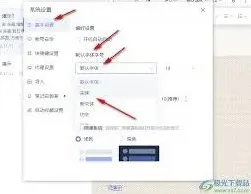
在网页浏览器中登录有道云笔记网页版。进入网页版后,点击右上角的“设置”按钮,在下拉菜单中选择“设置”选项。在弹出的设置窗口中,切换到“外观”标签页。在“笔记内容字体大小”区域,同样可以进行字号的选择。这里提供了一些常见的字号选项,你可以根据自己的习惯选择合适的默认字体大小。选好后,点击“保存”按钮即可完成设置。之后,在网页端新建的笔记都会采用你设置的默认字体大小。
通过以上在电脑端、手机端和网页端的不同设置方法,你可以轻松为有道云笔记设置适合自己的默认字体大小,让笔记阅读和编辑更加舒适、便捷。无论是记录工作文档、学习笔记还是生活随笔,都能以最佳的视觉效果呈现。
有道云笔记打印操作全攻略
在尝试将有道云笔记打印之前,确保你的设备已经安装了最新版本的有道云笔记软件。同时,请确认你的打印机已正确连接到电脑,并且驱动程序也已安装完成。这一步骤可以避免后续操作中的技术问题。
打开有道云笔记应用后,找到你想要打印的笔记。你可以通过搜索功能快速定位到特定的笔记。选中目标笔记后,点击右上角的“更多”按钮(通常是一个三点图标),然后从下拉菜单中选择“打印”。此时,系统会自动加载笔记内容到打印预览界面。
调整打印设置
在打印预览界面,你可以根据需求对打印参数进行调整。例如,可以选择纸张大小、方向以及打印份数等基本信息。此外,还可以设置页边距、字体大小等细节选项,以确保打印出来的内容清晰美观。如果有特殊需求,比如双面打印或者彩色打印,也可以在此处进行相应的配置。
执行打印操作
完成所有必要的设置后,点击“打印”按钮开始打印过程。系统将会提示你确认最终的设置是否无误。检查无误后,再次点击“确定”,打印机便会开始工作。等待片刻,你的笔记就会以纸质形式呈现出来。
注意事项
在使用有道云笔记打印时,建议提前检查笔记内容是否有敏感信息,以免泄露隐私。另外,如果笔记包含大量图片或复杂格式,可能会影响打印效果,因此最好事先简化内容。最后,定期清理打印机并维护其正常运行状态,能够有效提升打印效率和质量。
相关教程