-
《微信》手机号更换验证步骤教程
《微信》是一款社交软件,用微信的过程中有时候需要更改绑定的手机号。像换号、换设备登录、账号申诉这些情况,基本都要重新验证手机号。今天小编就给大家详细讲讲微信手机号更改验证的具体步骤,从进入设置找到账号安全到手机号页面再到更换新号码输入验证码完成验证,中间可能出现的验证码延迟、网络异常、原号码无法使用等问题的解决办法也都整理好了,看完就能自己动手操作。感兴趣的朋友跟着小编一起看看吧。
在使用微信的过程中,有时我们需要更改绑定的手机号。以下是详细的微信手机号更改验证步骤。
进入账号与安全设置
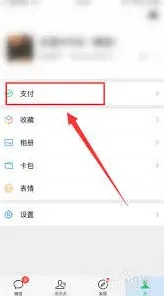
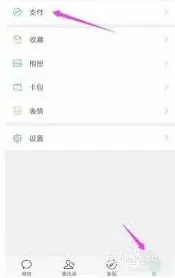
打开微信,点击界面右下角的“我”。在打开的页面中,选择“设置”选项。进入设置页面后,找到“账号与安全”并点击。
点击手机号
在账号与安全页面里,能看到“手机号”选项,点击它。
更换手机号
进入手机号页面后,点击“更换手机号”按钮。
输入新手机号
此时会弹出输入框,输入你想要绑定的新手机号。
获取验证码
点击“下一步”,系统会向新手机号发送验证码。
填写验证码
在相应位置填写接收到的验证码。
完成验证
点击“完成”,系统会进行验证。若验证码正确,新手机号将成功绑定到微信账号。
在验证过程中,可能会遇到一些情况。比如接收验证码延迟,这时候不要着急,稍等片刻,确认手机号无误后再次点击获取验证码。若多次尝试仍无法收到验证码,可检查网络连接是否正常,或者联系手机运营商,看是否存在信号问题或短信拦截等情况。
另外,若原绑定手机号已无法使用,比如丢失或停机,在验证时会遇到困难。这种情况下,可以尝试通过微信安全中心的申诉流程来解决。按照提示填写相关信息,如注册时间、常用登录设备等,尽可能提供详细准确的资料,以便微信团队快速核实身份,从而完成手机号的更改验证。
更改微信绑定手机号后,原手机号绑定关系解除,新手机号成为与微信账号关联的主要联系方式。之后登录微信、接收重要通知等都将通过新手机号进行,一定要确保新手机号的准确性和可正常使用,避免因手机号更改带来不便。
《多点》下单步骤流程说明
下载与注册
首先,在手机应用商店搜索“多点”,下载并安装该应用程序。安装完成后,打开多点应用,点击“注册”按钮。可以选择使用手机号码注册,填写相关信息并设置登录密码。注册成功后,即可登录多点账号。
选择门店与商品
登录后,进入多点首页。在页面上方可以通过定位或手动选择所在地区,进而选择附近的门店。不同门店提供的商品种类可能会有所差异。进入门店页面后,浏览各类商品分类,如生鲜、食品、日用品等。可以通过搜索栏直接查找想要购买的商品名称,也可以根据分类逐一浏览挑选。例如,想要购买苹果,就在生鲜分类中找到水果区,点击苹果的商品图片,进入商品详情页。
加入购物车与结算
在商品详情页,选择商品的规格、数量等信息后,点击“加入购物车”按钮。重复上述操作,将所需商品都加入购物车。点击购物车图标,进入购物车页面。在这里可以查看已选商品的详情、数量、价格等信息。确认无误后,点击“去结算”按钮。
填写收货信息与支付
进入结算页面后,首先填写收货地址。如果是首次使用,需要添加收货地址,包括姓名、电话、详细地址等。填写完成后,选择支付方式。多点支持多种支付方式,如微信支付、支付宝支付、银行卡支付等。选择合适的支付方式后,点击“提交订单”按钮,完成下单操作。
查看订单状态
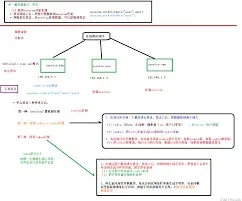
下单成功后,可以在多点的“我的订单”页面查看订单状态。了解订单的处理进度、配送情况等信息。如果有任何问题,如商品缺货、配送延迟等,可以随时联系客服进行咨询和处理。
通过以上步骤,就能轻松在多点里完成下单,享受便捷的线上购物服务,等待商品快速送达家门口。
相关教程