-
微信登录设备管理使用方法
《微信》是一款社交软件,日常使用频率超高。不过微信的一些设置选项藏得比较深,登录设备管理就是其中之一。今天小编要讲的就是登录设备管理,帮大家弄清楚这个功能的位置和具体作用。通过登录设备管理,你可以看到账号的完整登录设备列表,有问题随时处理。感兴趣的朋友跟着小编一同来下文看看吧。
在日常使用微信的过程中,了解微信登录设备管理情况十分重要,它关乎账号的安全性。那么,微信登录设备管理在哪里查看呢?
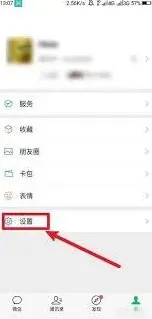
首先,打开手机中的微信应用程序。进入微信界面后,点击界面右下角的“我”选项。进入“我”的页面后,能看到一系列功能选项,找到并点击“设置”选项。
进入设置页面后,在众多设置选项中,找到“账号与安全”选项并点击。这一步是关键路径,它将带你进入与账号安全相关的设置区域。
在“账号与安全”页面里,向下滑动屏幕,可以看到“登录设备管理”选项。点击“登录设备管理”,便能看到微信账号所有的登录设备记录。这里会详细列出每一台曾经登录过该微信账号的设备信息,包括设备名称、设备型号以及登录时间等。
通过查看登录设备管理,你能及时发现异常的登录设备。比如,如果看到一个陌生的设备型号或者不熟悉的设备名称出现在列表中,那很有可能你的账号存在安全风险。此时,可以点击该设备记录,然后选择“删除”选项,将该异常设备从登录设备列表中移除,从而增强账号的安全性。
另外,如果你发现自己的常用设备更换了,也可以在这里进行管理。比如旧手机不再使用,想将其从登录设备列表中删除,避免账号在旧设备上还存在被他人使用的潜在风险。
同时,微信登录设备管理还有一个贴心的功能,就是当你在新设备上登录微信时,系统会提示你是否需要在原设备上进行确认。这一机制进一步保障了账号登录的安全性,防止他人未经授权登录你的微信账号。
总之,掌握微信登录设备管理的查看方法,对于保障微信账号安全至关重要。定期查看登录设备列表,及时处理异常设备,能让你的微信使用更加安心、放心,有效保护个人隐私和信息安全。所以,不妨时常进入微信登录设备管理页面,为你的账号安全加上一道坚实的防线。
《多点》下单步骤流程说明
下载与注册
首先,在手机应用商店搜索“多点”,下载并安装该应用程序。安装完成后,打开多点应用,点击“注册”按钮。可以选择使用手机号码注册,填写相关信息并设置登录密码。注册成功后,即可登录多点账号。
选择门店与商品
登录后,进入多点首页。在页面上方可以通过定位或手动选择所在地区,进而选择附近的门店。不同门店提供的商品种类可能会有所差异。进入门店页面后,浏览各类商品分类,如生鲜、食品、日用品等。可以通过搜索栏直接查找想要购买的商品名称,也可以根据分类逐一浏览挑选。例如,想要购买苹果,就在生鲜分类中找到水果区,点击苹果的商品图片,进入商品详情页。
加入购物车与结算
在商品详情页,选择商品的规格、数量等信息后,点击“加入购物车”按钮。重复上述操作,将所需商品都加入购物车。点击购物车图标,进入购物车页面。在这里可以查看已选商品的详情、数量、价格等信息。确认无误后,点击“去结算”按钮。
填写收货信息与支付
进入结算页面后,首先填写收货地址。如果是首次使用,需要添加收货地址,包括姓名、电话、详细地址等。填写完成后,选择支付方式。多点支持多种支付方式,如微信支付、支付宝支付、银行卡支付等。选择合适的支付方式后,点击“提交订单”按钮,完成下单操作。
查看订单状态
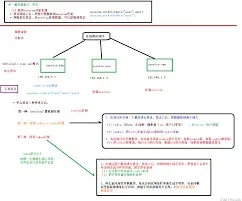
下单成功后,可以在多点的“我的订单”页面查看订单状态。了解订单的处理进度、配送情况等信息。如果有任何问题,如商品缺货、配送延迟等,可以随时联系客服进行咨询和处理。
通过以上步骤,就能轻松在多点里完成下单,享受便捷的线上购物服务,等待商品快速送达家门口。
微信聊天记录迁移教程详解
在更换手机时,将华为手机中的重要数据导入到小米手机是许多用户关心的问题。下面将详细介绍几种常见的数据导入方法。
一、使用手机克隆功能
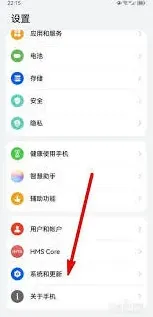
1. 华为手机操作:打开华为手机的“设置”,点击“系统”,选择“手机克隆”。点击“这是旧手机”,生成二维码。
2. 小米手机操作:打开小米手机,同样进入“设置”,点击“更多连接”,选择“手机克隆”。点击“这是新手机”,扫描华为手机生成的二维码。按照提示选择要迁移的数据,如联系人、短信、照片等,等待迁移完成。
二、通过云服务
1. 华为云服务:在华为手机上,打开“设置”,点击“华为账号”,选择“云空间”。开启需要备份的数据开关,如联系人、日历、备忘录等。然后在小米手机上,登录华为账号,进入云空间下载相应的数据。
2. 小米云服务:如果华为手机的数据已备份到其他云服务,如 google 云等,可以先在华为手机上下载对应云服务的应用,将数据备份到该云。再在小米手机上登录相应云服务账号,下载数据到本地。
三、借助第三方软件
1. qq同步助手:在华为手机和小米手机上都下载安装 qq 同步助手。打开华为手机上的 qq 同步助手,登录账号,点击“立即同步”,将数据上传到云端。然后在小米手机上登录同一账号,点击“同步”,下载数据。
2. 微信:微信的数据可在华为手机上依次点击“我”-“设置”-“聊天”-“聊天记录备份与迁移”,选择“迁移聊天记录到另一台设备”。在小米手机上打开微信,扫描华为手机上的二维码,选择要迁移的聊天记录即可。
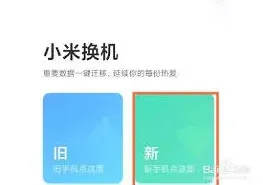
通过以上几种方法,就能较为方便地将华为手机的数据导入到小米手机中,让你快速适应新手机,无缝过渡数据使用。
相关教程