-
高德地图路线分享链接失效如何解决
《高德地图》是一款生活服务软件,路线规划好了准备分享,结果链接根本生成不出来,这种体验确实挺让人崩溃的。小编建议遇到这种情况先别急着吐槽APP,检查一下是否给予了APP必要的存储和网络权限,有时候权限不足也会导致分享功能异常,授权之后往往就能正常使用。感到兴趣的网友与小编一同了解吧!
在使用高德地图进行路线规划后,有时会遇到无法分享链接的情况,这给用户带来了不便。以下是一些针对这种情况的处理方法。
首先,检查网络连接是否正常。不稳定的网络可能导致分享功能出现问题,确保手机或设备已连接到稳定的wi-fi或移动数据网络。若网络不佳,尝试切换网络环境后再次进行分享操作。
其次,查看高德地图是否为最新版本。旧版本可能存在兼容性问题,导致分享链接功能异常。前往应用商店,将高德地图更新至最新版本,然后重新尝试分享路线。
若上述方法仍未解决问题,可以尝试清除高德地图的缓存数据。在手机的设置中找到应用管理或应用程序选项,进入高德地图,选择清除缓存。清除缓存后,重新打开高德地图规划路线并分享,看是否能正常生成链接。
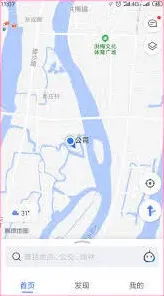
另外,部分手机的权限设置可能会影响高德地图的分享功能。确保高德地图具有读取存储、网络等必要权限。若权限不足,前往手机设置中的权限管理,为高德地图开启相应权限。
如果还是无法分享链接,考虑联系高德地图客服。通过高德地图内的帮助与反馈入口,详细描述遇到的问题,如具体的分享场景、出现无链接提示时的操作步骤等。客服人员会根据提供的信息进行分析,并给出针对性的解决方案。

还有一种可能是设备系统存在故障。尝试重启手机或设备,以恢复系统的正常运行状态。重启后再次打开高德地图分享路线,说不定就能成功获取链接。
嘀嗒出行高德地图导航配置
在使用嘀嗒出行时,若想将高德地图设置为默认导航,可按以下步骤操作。
首先,确保你已在手机中下载并安装了嘀嗒出行和高德地图这两款应用程序。
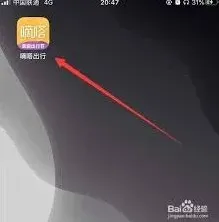
打开嘀嗒出行应用。进入主界面后,点击界面左上角的个人头像图标,进入个人中心页面。
在个人中心页面中,找到“设置”选项并点击。进入设置页面后,向下滚动找到“导航设置”这一项。
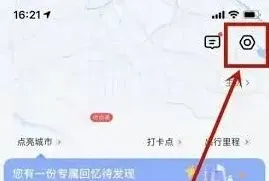
点击“导航设置”,此时会出现可供选择的导航软件列表。在列表中找到“高德地图”。
点击“高德地图”后,系统会提示是否将其设为默认导航。点击“确定”即可完成设置。
完成上述设置后,当你在嘀嗒出行中发起行程时,系统将会自动调用高德地图为你规划导航路线。这样,你就能借助高德地图精准的导航功能,更顺畅地前往目的地。
高德地图具备诸多优势,它能提供详细的路况信息,让你提前知晓道路拥堵情况,合理规划出行路线,避免耽误行程。其精准的定位功能可确保你准确无误地找到上车地点和目的地,减少迷路的困扰。同时,丰富的地图数据和便捷的操作界面,能为你的出行带来极大的便利。
通过将嘀嗒出行与高德地图相结合,你可以在享受嘀嗒出行优质服务的同时,利用高德地图出色的导航能力,让每一次出行都更加安心、高效。无论是日常上下班、出行办事,还是外出游玩,这种设置都能为你节省时间,提升出行体验。所以,赶紧按照上述方法设置吧,让高德地图成为你在嘀嗒出行中的得力导航助手,开启更加顺畅的出行之旅。
相关教程