-
《豆包》p图步骤教程
《豆包》是一款图片处理软件,p图这件事儿在豆包里可以完成得很全面。小编之前修一张旅行照,先裁剪了一下构图,然后调了调亮度和饱和度,最后加了个滤镜整套流程下来效果还挺满意的。整个过程比较流畅,没有出现卡顿或者闪退的情况。而且每一步操作都能实时预览,调整参数的时候能看到即时效果,这点挺方便的。感到兴趣的小伙伴们和小编一起看看吧!
在当今数字化时代,图片处理已经成为一项常用技能,而豆包在图片处理方面提供了便捷且强大的功能。那么如何利用豆包进行p图以及怎样向它发送指令呢?
首先,要使用豆包进行p图,你可以通过以下方式进入相关操作界面。打开豆包应用程序,在其功能菜单中找到与图像处理相关的选项。一般来说,会有专门的图像编辑入口。
当进入图像编辑界面后,你会看到丰富的工具选项。比如裁剪工具,如果你想调整图片的尺寸或突出主体部分,就可以选择裁剪工具。点击该工具后,在图片上拖动鼠标,框选出你想要保留的区域,豆包会自动按照你框选的范围进行裁剪,让图片更加规整。
调整颜色也是很重要的一环。豆包提供了亮度、对比度、饱和度等调节功能。若图片整体偏暗,你可以增加亮度值;若觉得颜色不够鲜艳,就适当提高饱和度。只需在相应的参数设置框中输入你想要的值,就能快速改变图片的色彩效果。

去除瑕疵同样方便。如果图片上有一些小斑点或划痕,利用修复工具就能轻松搞定。选择修复工具后,点击图片上的瑕疵部位,豆包会智能分析周边的图像信息,自动修复瑕疵,使图片恢复完美。
接下来谈谈如何向豆包发送p图指令。在操作过程中,你可以使用简洁明了的语言。例如,你想要给图片添加文字说明,你可以直接告诉豆包“在图片[具体位置]添加文字[文字内容]”。豆包会根据你的指令,精准地在指定位置添加文字,并提供多种字体、字号和颜色供你选择。
要是你想给图片添加某种特效,比如模糊效果,你可以说“将图片整体设置为模糊效果,模糊强度为[x]”。豆包会按照你的要求,为图片添加相应强度的模糊特效,营造出独特的视觉效果。
总之,利用豆包进行p图,关键在于熟悉其各种工具和功能,并能够用准确的指令传达你的需求。通过不断地尝试和探索,你可以轻松地利用豆包创作出令人满意的图片作品。
豆包情侣头像制作操作详解
在这个数字化的时代,情侣头像成为了情侣们表达爱意的一种独特方式。而借助豆包这个强大的工具,我们可以轻松制作出令人心动的情侣头像。
明确主题与风格
首先,确定情侣头像想要传达的主题和风格。比如浪漫的星空主题、温馨的卡通风格或者简约的现代风等。这会为后续的创作奠定基础。
构思画面元素
根据选定的主题,构思画面中的元素。若是星空主题,可以有璀璨的星星、弯弯的月亮,以及相拥的情侣剪影;要是卡通风格,可爱的动物形象、甜蜜的互动场景会是不错的选择。
利用豆包的绘画功能
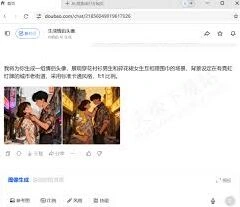
豆包具备一定的绘画能力,能帮助我们勾勒出基本的形状。比如先画出人物的轮廓,再细致描绘表情、服饰等细节。若是绘制星空,用线条画出星星和月亮的大致位置与形状。在绘画过程中,要注重色彩的搭配,营造出与主题相符的氛围。
添加细节与装饰
为画面增添丰富的细节和装饰。给情侣的衣服加上独特的图案,给星空背景添上闪烁的光芒特效。用豆包的图形工具绘制一些小花、爱心等元素点缀画面,让头像更加生动有趣。
调整与完善
完成初步绘制后,仔细检查画面的比例、构图以及色彩的协调性。对不满意的地方进行修改和调整,确保整体效果达到预期。比如调整人物的位置,让两人的姿态更自然亲密;优化色彩的饱和度,使画面更加鲜艳夺目。
保存与分享

最后,将制作好的情侣头像保存下来,可以是常见的图片格式。然后与另一半分享这份独特的创作,一起换上新的情侣头像,在社交平台上展示甜蜜瞬间,让所有人都感受到你们之间浓浓的爱意。通过运用豆包的各项功能,我们能够轻松打造出专属于情侣的好看头像,为爱情增添一份别样的色彩。
《豆包》豆包指令使用指南教程
豆包指令是一个强大且实用的工具,它能帮助你高效地获取信息、解决问题和完成各种任务。下面就来详细了解一下豆包指令的使用方法。
简单提问
当你有一个简单的问题时,只需在提问框中清晰地表述出来。比如,你想了解某个历史事件的具体时间,就可以直接输入“[历史事件名称]发生的时间”。豆包会迅速为你提供准确的答案,简洁明了地告诉你该事件发生的具体年份、月份甚至日期。

多轮对话
如果你需要更深入的交流,可以利用多轮对话功能。例如,你在研究一个复杂的数学问题,第一轮提问可以是“[数学问题描述]的解题思路”,豆包给出初步解答后,你可以接着问“这个思路中某一步骤是怎么推导出来的”,通过这样逐步深入的对话,豆包会引导你全面理解问题和解决方案。
指令语法
掌握一些基本的指令语法能让你更好地使用豆包。比如,使用特定的格式来要求更详细的内容,如“请以列表形式列出[相关主题]的要点”,这样豆包就会按照你的要求以列表形式呈现信息,方便你阅读和整理。
场景应用
在不同的场景中,豆包指令都能发挥作用。写文章时,如果你需要灵感,可以输入“提供一些关于[文章主题]的写作思路”,它会为你提供丰富的观点和角度。工作中,当你遇到数据处理的任务,询问“如何快速分析[数据相关内容]”,豆包能给出有效的方法和工具建议。
个性化设置
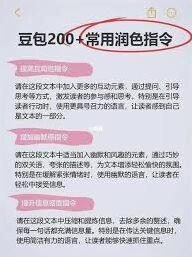
你还可以根据自己的使用习惯进行个性化设置。比如,调整回答的语言风格,选择简洁模式或者详细模式;设置偏好领域,让豆包更精准地为你推送相关内容。

总之,豆包指令的使用非常灵活多样。只要你善于提问、合理运用语法,就能充分发挥它的优势,在获取知识、解决问题等方面获得极大的便利,让你的学习、工作和生活更加高效。