-
《QQ》自动回复设置完全指南
_QQ_是一款社交软件,挂着忙碌但还有人不停发消息?这时候一条得体的自动回复就能缓解焦虑。小编今天要重点讲解的就是自动回复的设置步骤,特别是如何为“忙碌”“请勿打扰”等不同状态,配置上不同的回复内容,让消息发送方能立刻明白你的状况。感兴趣的网友和小编一同来下文看看吧!
在使用qq时,设置自动回复能让对方及时了解你的状态,避免不必要的等待和误解。以下是详细的qq自动回复设置方法:

一、打开设置界面
登录qq后,点击界面左下角的主菜单按钮,在弹出的菜单中选择“设置”选项。

二、进入状态管理
在设置窗口中,找到“状态”选项并点击。这里可以看到与qq状态相关的各种设置。
三、设置自动回复内容
在“状态”页面中,向下滚动找到“自动回复”板块。点击“添加自动回复”按钮,就可以开始编辑你想要的回复内容了。你可以根据不同的情况设置多条自动回复,比如忙碌时、离开时、请勿打扰时等。例如,你可以输入“我现在有点忙,稍后回复你哦”“我暂时离开一下,有事请留言”等个性化的话语。
四、选择适用场景
设置好自动回复内容后,为每个回复选择适用的状态场景。比如,将“我在开会,稍后联系”这条回复关联到“忙碌”状态,这样当你将qq状态设为忙碌时,对方就能收到这条自动回复。
五、保存设置

完成自动回复内容和适用场景的设置后,点击窗口下方的“确定”按钮保存设置。这样,你的qq自动回复就设置完成啦。
另外,如果你想临时切换自动回复内容,也很简单。只需在任务栏上右键点击qq图标,选择“状态”,然后点击当前状态旁的下拉箭头,选择“自动回复”,在这里你可以快速切换不同的自动回复内容,而无需再次进入设置界面。通过以上步骤,你就能轻松设置出符合自己需求的qq自动回复,让沟通更加便捷高效。
QQ聊天记录迁移方法指南
在更换手机时,如何将qq聊天记录顺利迁移到新手机上,是很多用户关心的问题。下面就为大家详细介绍qq聊天记录迁移手机的最新操作指南。
确认手机系统及qq版本
确保新旧手机的系统都支持qq聊天记录迁移功能,并且安装的是最新版本的qq。一般来说,主流的手机操作系统如安卓和ios都能满足基本要求,而最新版qq能提供更稳定、便捷的迁移体验。
旧手机迁移准备
1. 打开旧手机上的qq,点击左上角个人头像,进入设置页面。
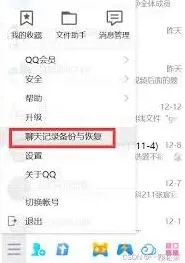
2. 在设置中找到“通用”选项,然后点击“聊天记录备份与迁移”。
3. 选择“迁移聊天记录到另一台设备”。

新手机接收操作
1. 打开新手机上的qq,登录与旧手机相同的账号。
2. 同样进入“聊天记录备份与迁移”页面,选择“从另一台设备迁移聊天记录”。
3. 此时新手机会生成一个二维码。
完成迁移
1. 回到旧手机,扫描新手机上的二维码。
2. 扫描成功后,旧手机会显示可迁移的聊天记录列表,勾选你需要迁移的内容,点击“完成”即可开始迁移。

3. 迁移过程中,确保新旧手机网络稳定,避免出现中断。迁移时间根据聊天记录的多少而定,耐心等待即可。
注意事项
1. 迁移聊天记录时,建议在电量充足、网络良好的环境下进行,以防迁移失败。
2. 若遇到迁移失败的情况,可检查网络连接、重新扫描二维码等,尝试再次迁移。
3. 目前qq聊天记录迁移功能可能存在一定的限制,如部分特殊聊天记录(如涉及加密等)可能无法迁移。
通过以上步骤,就能轻松地将qq聊天记录从旧手机迁移到新手机上,让你无缝切换设备,继续畅聊。赶快试试吧,让你的聊天历史得以延续。
相关教程