-
淘宝如何设置消息免打扰
《淘宝》是一款生活服务软件,网购这件事已经离不开它了。小编发现一个让人头疼的问题,每次手机震动大概率都是淘宝的消息,什么优惠活动通知、直播带货提醒、订单物流更新,消息列表永远看不到底。本来想安静刷个淘宝,结果被这些推送打扰得不行。还好找到了设置免打扰的方法,现在就分享给大家。感到兴趣的朋友与小编一同了解吧!
在淘宝购物时,有时候我们可能会因为各种消息通知而感到困扰。比如频繁的促销提醒、物流通知等,这时候设置免打扰功能就显得尤为重要。下面就来详细介绍一下淘宝设置免打扰的方法。
手机淘宝免打扰设置
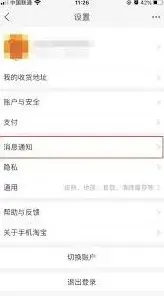
消息通知设置
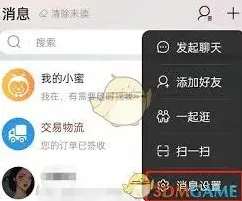
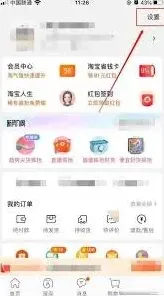
打开手机淘宝应用,点击界面右下角的“我的淘宝”。然后在页面右上角找到“设置”图标并点击,进入设置页面后选择“消息通知”选项。在这里,你可以对各种消息通知进行个性化设置。例如,将“优惠活动通知”“直播通知”“互动消息”等开关关闭,这样就不会收到相应的打扰消息了。
声音与震动设置
在“消息通知”页面中,往下滑动还能看到“声音与震动”选项。如果你不想在接收淘宝消息时有声音或震动提醒,可以将对应的开关关闭。这样即使有新消息,手机也不会发出声响,让你在特定场合能够安静不受干扰地使用手机。
推送通知管理
回到手机主屏幕,打开手机的“设置”应用。找到“应用管理”或“应用程序”选项,然后在列表中找到“手机淘宝”。进入淘宝的应用信息页面后,点击“通知管理”。在这里,你可以对淘宝的所有推送通知进行更细致的管理,比如禁止在锁屏界面显示通知、关闭横幅通知等,根据自己的需求进行灵活设置。
电脑端淘宝免打扰设置
旺旺消息设置
登录电脑端淘宝账号,打开旺旺聊天窗口。点击窗口上方的“系统设置”按钮,在弹出的设置窗口中选择“消息提醒”选项卡。在这个页面,你可以设置接收消息的模式。比如选择“不接收任何消息”,这样就不会收到旺旺上的聊天消息打扰;或者选择“接收在线消息”,只接收当前处于在线状态的好友消息,避免被大量离线消息刷屏。
系统通知设置
在淘宝网页的右上角,点击自己的账号头像,然后在弹出的下拉菜单中选择“账号管理”。接着在左侧菜单栏中找到“网站提醒设置”。在这里,你可以对淘宝的各种系统通知进行设置,如“交易提醒”“物流提醒”“促销活动提醒”等,根据自己的需要勾选或取消相应的提醒选项,轻松实现免打扰。
通过以上手机端和电脑端的设置方法,你就能根据自己的喜好和需求,灵活地为淘宝设置免打扰功能,让购物过程更加清净、自在。
淘宝红包签到商品链接定位失败怎么办
在淘宝进行红包签到时,有时会遇到搜不到自己心仪商品链接的情况,这着实让人有些困扰。别着急,下面就为你提供一些有效的解决办法。
首先,检查网络连接是否正常。不稳定的网络可能导致搜索结果不完整或加载失败。确保你的设备已成功连接到稳定、高速的网络,比如 wi-fi 或者信号强的移动数据。若网络不佳,尝试切换网络环境后再进行搜索。
其次,仔细确认搜索关键词是否准确。也许是输入的商品名称不够精准,导致淘宝无法准确匹配到相关链接。比如你想买“纯棉白色短袖 t 恤”,却只输入了“短袖 t 恤”,这样就可能遗漏许多符合需求的商品。尽量使用完整、准确且能涵盖商品关键特征的关键词进行搜索,这样能提高搜索到目标商品的几率。
再者,看看是否是红包签到页面的问题。有可能该页面存在卡顿或显示异常。尝试刷新页面,或者退出红包签到界面后重新进入,说不定就能正常搜索到商品链接了。
另外,淘宝的商品搜索结果会根据多种因素进行排序和展示。如果按照常规搜索没有找到想要的商品,可以尝试按照销量、价格、人气等维度进行筛选排序。也许你心仪的商品在其他排序方式下能更容易被找到。例如,你想买一款价格实惠的商品,就可以设置按价格从低到高排序,这样能更快定位到符合预算的商品链接。
还有一种可能,你想要的商品可能并不在红包签到的热门推荐范围内。此时,可以尝试在淘宝的常规搜索栏中输入相同关键词进行搜索,说不定能找到该商品,然后再查看是否可以通过红包签到相关的优惠活动购买。
若经过上述方法尝试后,仍然搜不到想要商品的链接,那不妨联系淘宝客服。向客服详细描述你遇到的问题,提供准确的搜索关键词等信息,客服会根据具体情况为你解答或提供进一步的帮助。
总之,当淘宝红包签到搜不到自己想要商品的链接时,可以从网络、关键词、页面状态、搜索排序等方面入手去解决问题。通过这些方法,相信你能更顺利地找到心仪商品的链接,享受红包签到带来的购物优惠。
相关教程