-
Scratch程序保存完整教程
《Scratch》是一款界面友好功能丰富的编程软件,不管是做动画还是编游戏都很在行。小编在这里要强调一件事,scratch程序做完之后一定要记得保存到本地,这是对自己创作最基本的负责。保存步骤说难不难,点开文件菜单找到保存到电脑选项,在弹出的保存窗口里选择存放位置,给文件起个简洁好记的名字就行。文件名不要加特殊字符,避免后续使用的时候出麻烦。感到兴趣的小伙伴们跟着小编继续往下看吧。
在scratch中创作了精彩的程序后,如何保存到本地以便随时查看和分享呢?下面就为你详细介绍。
一、保存方法
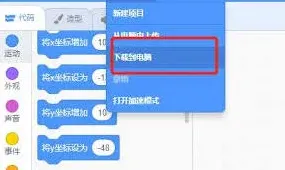
当你完成scratch程序的创作后,点击界面左上角的“文件”菜单。在下拉菜单中,你会看到“保存到电脑”选项。点击该选项,scratch会弹出一个保存窗口。
二、选择保存位置
在保存窗口中,你需要选择将文件保存到本地的具体位置。你可以选择电脑中的任意文件夹,比如桌面、文档文件夹或者专门为scratch作品创建的文件夹。建议选择一个容易找到且便于管理的位置,这样以后就能快速找到你的作品。
三、命名文件
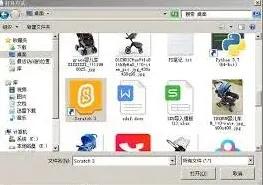
给保存的文件起一个合适的名字非常重要。名字要简洁明了,能够准确反映作品的主题或内容。比如,如果你的作品是关于动物的动画,就可以命名为“动物动画.sb3”。注意,文件名不要包含特殊字符,以免在后续查找或使用时出现问题。
四、保存格式
scratch保存的文件格式是.sb3。这种格式能够完整地保存程序的所有元素,包括角色、舞台、脚本等。当你再次打开这个文件时,就能看到和编辑原来创作的程序。
五、备份的重要性
保存到本地后,为了防止文件丢失或损坏,定期进行备份是个好习惯。你可以将文件复制到外部存储设备,如移动硬盘或u盘,或者上传到云盘。这样即使电脑出现故障,你的scratch作品也能得到妥善保存。
通过以上步骤,你就能轻松地将scratch程序保存到本地。无论是为了个人的创作记录,还是与他人分享你的创意,本地保存都能让你的作品得到更好的利用和展示。快去试试吧,让你的scratch作品在本地留下精彩的印记!
Scratch彩虹圆形制作技巧
在scratch中绘制彩虹圆形是一个有趣的创意项目。下面就来详细介绍一下具体步骤。
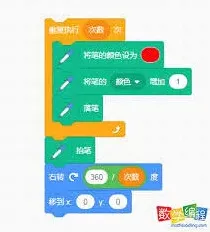
首先,打开scratch编程界面。我们需要用到画笔工具来绘制图形。
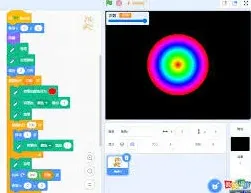
彩虹由多种颜色组成,比如红、橙、黄、绿、蓝、靛、紫。在scratch中,我们可以依次设置画笔颜色为这些彩虹的颜色。点击“画笔”模块,找到“设置画笔颜色”的选项,按照彩虹颜色顺序逐一设置。
确定圆形的大小和位置
为了绘制出合适的圆形,我们要确定它的半径大小。比如,设定半径为50步。然后确定圆形在舞台上的中心位置,可以通过移动角色到舞台中心来实现。
开始绘制圆形
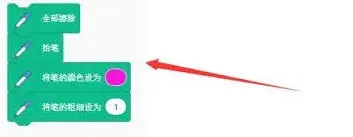
使用“落笔”指令让画笔开始绘制。接着,通过循环来绘制圆形。可以使用“重复执行”指令,在循环内部,使用“移动”指令让角色按照圆形的轨迹移动。每移动一步,稍微改变一下画笔的方向,这样就能逐渐绘制出圆形的轮廓。
添加彩虹颜色效果
在绘制圆形的过程中,每绘制一段弧,就改变一次画笔颜色,使其呈现出彩虹的颜色变化。例如,先绘制红色的一段弧,然后改变颜色为橙色再绘制一段,依此类推,直到绘制完整个彩虹圆形。
调整细节
可以根据需要调整圆形的线条粗细,通过“设置画笔粗细”指令来实现。还可以添加一些装饰元素,比如在圆形中心绘制一个小点或者添加一些小星星来让彩虹圆形更加生动。
相关教程