-
酷狗音乐首页布局调整完整教程
《酷狗音乐》是一款音乐播放软件,很多人在使用过程中可能从来没调整过首页的布局,一直用着默认的排版方式。其实这款软件早就内置了布局自定义功能,用户可以根据自己的偏好调整各板块的位置和显示范围。今天小编就给大家详细讲讲具体的操作方法,让你的首页变得更加贴心好用。感到兴趣的网友们跟着小编深入了解一下吧!
进入布局设置界面
打开酷狗音乐应用程序,进入主界面后,您会看到页面底部一般有“推荐”“排行榜”“歌手”等常规按钮。点击界面左上角的三条横线图标,在弹出的侧边栏中,找到并点击“设置”选项。进入设置页面后,您会发现众多设置选项,其中有一个“首页布局”选项,点击它即可进入首页布局设置界面。
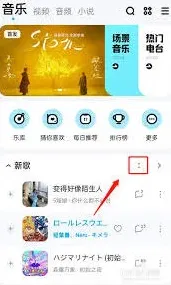
调整布局样式
自定义板块显示
除了选择预设的布局样式,您还能对首页的各个板块进行自定义显示。比如您觉得“歌手”板块展示得不够全面,想多看到一些热门歌手推荐,您可以通过相应的设置选项,调整该板块的显示数量。同样,如果您对“推荐歌单”板块不太感兴趣,希望减少它占用的页面空间,也可以将其设置为隐藏或缩小显示范围。
保存设置
当您按照自己的喜好完成首页布局的调整后,别忘了点击界面右上角的“保存”按钮,这样您设置好的首页布局就会生效啦。之后每次打开酷狗音乐,展现在您眼前的就是您精心定制的个性化首页布局了,能让您更高效地探索海量音乐资源。
酷狗音乐开启动态壁纸完整指南
首先,确保你的电脑系统支持动态壁纸功能。一般来说,windows 10及以上版本在这方面有较好的支持。
打开酷狗音乐电脑版。进入主界面后,在界面的右上角通常能找到一个“三”字形的菜单图标,点击它。
在弹出的菜单中,仔细寻找“设置”选项。进入设置页面后,可能需要在众多设置选项中耐心查找与动态壁纸相关的内容。
有些版本的酷狗音乐电脑版会有专门的“动态壁纸”板块。若能找到该板块,直接在其中浏览并选择你喜欢的动态壁纸。这里可能提供了多种风格的动态壁纸供你挑选,比如音乐主题相关的炫酷动画、清新自然的风景动态等。
选定动态壁纸后,点击相应的应用或设置按钮,即可将其应用到酷狗音乐的播放界面。此时,当你播放音乐时,动态壁纸就会随着音乐节奏或独立运行,为你的电脑桌面增添一份独特的活力。

如果在酷狗音乐中没有找到专门的动态壁纸板块,你还可以通过电脑系统自带的动态壁纸功能来实现。在电脑桌面空白处右键点击,选择“个性化”。在个性化设置窗口中,找到“背景”选项。在背景下拉菜单中,选择“动态”。然后在下方的动态壁纸列表中,选择你想要的动态壁纸效果。设置完成后,酷狗音乐的播放界面会与电脑桌面的动态壁纸相融合,营造出更具沉浸感的视听环境。

通过上述方法,你就能在酷狗音乐电脑版上轻松开启动态壁纸,享受更加丰富和个性化的音乐播放体验。无论是在工作间隙放松身心,还是在闲暇时光尽情享受音乐,动态壁纸都能为你的电脑桌面增添别样的魅力,让音乐与视觉完美结合,带给你全新的感受。
相关教程