-
快影App遮挡视频中的人脸详细教程
《快影》是一款视频剪辑软件,如果拍视频时没注意,事后又想对人脸部位做点模糊处理。小编发现快影的遮挡脸部功能正好能派上用场,操作逻辑也挺清晰。所以打算专门写一写,详细说说实现遮挡有哪几种途径,每种方法操作起来大致是什么感觉。
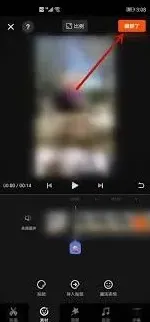
首先,快影软件提供了一种简单的遮挡脸部的方法。用户可以使用软件内置的模糊工具,选择想要遮挡的部分,如人脸、车牌等。这个过程非常直观,只需点击相关工具并拖动选择区域即可。模糊处理能够有效地隐藏选定区域的内容,使其无法被清晰识别。此外,用户还可以调整模糊程度,以满足不同的需求。例如,在一些情况下,可能只需要轻微模糊以达到遮挡效果;而在其他情况下,则可能需要更强烈的模糊处理来确保隐私安全。

其次,快影还支持使用马赛克工具来遮挡脸部。马赛克是一种更为传统的遮挡方式,通过将选定区域分割成多个小方块或随机形状,使内容变得难以辨认。这种方法特别适用于那些希望在视频中保留更多细节但仍然需要保护隐私的情况。用户可以根据需要自定义马赛克大小和样式,以实现最佳的遮挡效果。
最后,对于更高级的需求,快影还提供了强大的蒙版功能。通过创建精确的蒙版层,用户可以遮挡特定区域而不影响视频的其他部分。这使得遮挡脸部变得更加灵活和精准,尤其是当背景复杂或者需要遮挡多个对象时。用户可以使用笔刷工具绘制蒙版区域,并利用软件提供的各种工具进行精细调整。
总之,快影软件通过其多样化的遮挡脸部功能,为用户提供了简单而有效的方式来保护个人隐私。无论是使用模糊工具、马赛克还是蒙版,用户都可以根据自己的具体需求选择最合适的方法。这些功能不仅让视频编辑变得更加方便快捷,同时也让用户能够在享受分享乐趣的同时,不必担心隐私泄露的问题。
《快影》字幕动画制作全解析
在快影中制作字幕动画,能为视频增添更多趣味性和吸引力。以下是详细的制作步骤:
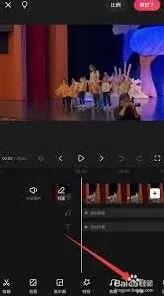
导入视频并添加字幕
首先,打开快影应用,导入你想要添加字幕动画的视频素材。点击“字幕”按钮,选择合适的添加方式,可以手动输入字幕内容,也可以通过语音转字幕功能快速添加。
选择字幕样式
添加字幕完成后,选中字幕,在界面下方会出现字幕样式选项。这里有多种预设的字体、颜色、大小等样式可供选择,你可以根据视频的风格和主题挑选合适的样式,让字幕与视频整体风格相匹配。
进入字幕动画设置
选中要添加动画效果的字幕,点击“动画”按钮,快影提供了丰富多样的字幕动画效果,如淡入淡出、出现、放大缩小、旋转、滑动等。
调整动画参数
对于每种动画效果,你都可以进一步调整其参数。比如淡入淡出效果,可以设置淡入和淡出的时长,控制字幕出现和消失的速度;滑动效果能设置滑动的方向和速度,使字幕按照你期望的方式进入和离开画面。通过合理调整这些参数,能让字幕动画更加自然流畅,符合视频节奏。
预览与调整
完成字幕动画设置后,点击播放按钮进行预览。仔细观察字幕动画与视频的配合情况,若发现有不满意的地方,可随时返回修改字幕内容、动画效果或参数,直至达到理想的效果。
添加多个字幕动画
你还可以为视频中的不同字幕添加不同的动画效果,以增加变化和层次感。例如,在介绍不同场景或人物时,为相应的字幕设置独特的动画,让观众更容易区分和理解视频内容。
导出视频
当字幕动画制作完成并确认无误后,点击右上角的“导出”按钮,将带有精彩字幕动画的视频保存到本地相册。
通过以上步骤,利用快影就能轻松制作出富有创意和吸引力的字幕动画,让你的视频更加生动有趣,吸引观众的目光。快来试试吧,为你的视频创作增添新的亮点!
相关教程