-
快影语音转字幕功能使用详解
《快影》是一款视频剪辑软件,语音转字幕功能是它的标志性特性之一。小编发现这个功能特别受视频创作者欢迎,因为确实能省去不少麻烦。系统会自动分析视频中的音频,然后生成对应的文字字幕,还能自定义样式,非常灵活。下面就让小编来具体演示一遍操作流程。感兴趣的网友们与小编一同了解吧。
1. 打开快影并导入视频:首先,在手机上打开快影应用程序。进入主界面后,点击“开始创作”按钮,然后从手机存储中选择您想要添加字幕的视频,选中后点击“完成”,将视频导入到快影编辑界面。
2. 点击“字幕”功能:在视频编辑界面的下方菜单栏中,找到并点击“字幕”选项。这将开启快影的字幕添加功能。
3. 选择识别方式:进入字幕功能页面后,您会看到多种识别方式。一般来说,点击“自动识别字幕”即可。快影会自动对视频中的语音进行识别,并快速生成字幕。
4. 调整字幕样式:快影提供了丰富的字幕样式供您选择。您可以点击字幕,在弹出的编辑框中,对字幕的字体、颜色、大小、位置等进行个性化调整,使字幕与视频画面更加匹配,提升观看体验。
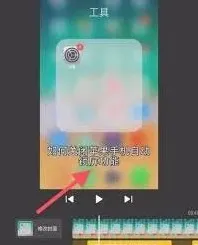
5. 编辑字幕内容:如果快影自动识别的字幕存在一些错误,您可以点击字幕进行修改。通过手动编辑,确保字幕内容准确无误,清晰传达视频中的语音信息。
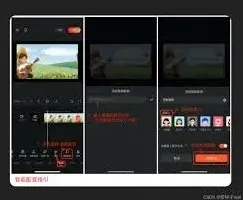
6. 设置字幕出现与消失时间:为了让字幕的出现和消失更加自然,符合视频的节奏,您还可以对字幕的出现时间和消失时间进行设置。点击字幕,在编辑框中找到“时长”选项,通过拖动进度条来调整字幕的显示时长,使其与语音的播放时间完美契合。
7. 检查并导出视频:完成上述所有设置后,仔细检查一遍字幕内容和样式是否符合您的要求。确认无误后,点击右上角的“导出”按钮,快影就会将带有准确字幕的视频保存到您的手机中,方便您分享给朋友或发布到各种平台上。
《快影》字幕动画制作全解析
在快影中制作字幕动画,能为视频增添更多趣味性和吸引力。以下是详细的制作步骤:
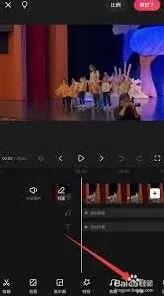
导入视频并添加字幕
首先,打开快影应用,导入你想要添加字幕动画的视频素材。点击“字幕”按钮,选择合适的添加方式,可以手动输入字幕内容,也可以通过语音转字幕功能快速添加。
选择字幕样式
添加字幕完成后,选中字幕,在界面下方会出现字幕样式选项。这里有多种预设的字体、颜色、大小等样式可供选择,你可以根据视频的风格和主题挑选合适的样式,让字幕与视频整体风格相匹配。
进入字幕动画设置
选中要添加动画效果的字幕,点击“动画”按钮,快影提供了丰富多样的字幕动画效果,如淡入淡出、出现、放大缩小、旋转、滑动等。
调整动画参数
对于每种动画效果,你都可以进一步调整其参数。比如淡入淡出效果,可以设置淡入和淡出的时长,控制字幕出现和消失的速度;滑动效果能设置滑动的方向和速度,使字幕按照你期望的方式进入和离开画面。通过合理调整这些参数,能让字幕动画更加自然流畅,符合视频节奏。
预览与调整
完成字幕动画设置后,点击播放按钮进行预览。仔细观察字幕动画与视频的配合情况,若发现有不满意的地方,可随时返回修改字幕内容、动画效果或参数,直至达到理想的效果。
添加多个字幕动画
你还可以为视频中的不同字幕添加不同的动画效果,以增加变化和层次感。例如,在介绍不同场景或人物时,为相应的字幕设置独特的动画,让观众更容易区分和理解视频内容。
导出视频
当字幕动画制作完成并确认无误后,点击右上角的“导出”按钮,将带有精彩字幕动画的视频保存到本地相册。
通过以上步骤,利用快影就能轻松制作出富有创意和吸引力的字幕动画,让你的视频更加生动有趣,吸引观众的目光。快来试试吧,为你的视频创作增添新的亮点!
相关教程