-
腾讯会议禁止互加好友操作教程
《腾讯会议》是一款办公软件,关于如何在会议中禁止互加好友这个问题,腾讯会议给出了一套很方便的解决方案。小编觉得这个功能对于需要保密的会议特别重要,设置起来也不复杂。主要就是在设置里找到会议安全相关的选项,然后关闭允许成员添加联系人这个开关就可以了,步骤很简洁。感到兴趣的网友们和小编来看一下吧!
在使用腾讯会议时,有时为了保证会议的专注性、安全性或符合特定的会议需求,我们可能希望禁止参会人员之间互加好友。以下将详细介绍如何进行相关设置。
首先,会议主持人在会议开始前,需要提前进入会议的设置界面。进入腾讯会议客户端后,点击左上角的个人头像,在弹出的菜单中选择“设置”选项。
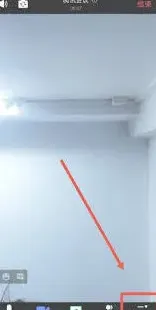
在“会议安全”设置界面中,有一个“允许成员在会议中添加联系人”的开关。默认情况下,这个开关是打开的,表示参会人员可以在会议过程中互加好友。要禁止互加好友,只需将这个开关关闭即可。关闭后,参会人员将无法在会议内进行添加联系人的操作。
除了上述方法外,腾讯会议还提供了一些其他的安全和权限设置功能,可以进一步保障会议的正常进行。例如,主持人可以设置会议密码,只有输入正确密码的人员才能进入会议,这样可以防止未经授权的人员加入会议并进行不必要的操作。
同时,主持人还可以对参会人员的权限进行管理。在会议控制界面中,点击“管理成员”按钮,你可以看到所有参会人员的列表。通过这个界面,主持人可以选择将某些参会人员设置为“仅主持人可管理”,限制他们在会议中的一些操作权限,包括添加好友等功能。
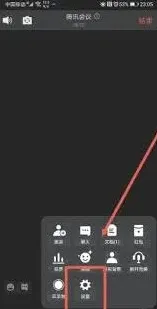
另外,如果你使用的是腾讯会议的网页版,设置方法与客户端类似。登录网页版腾讯会议后,点击右上角的个人头像,在下拉菜单中选择“设置”。然后按照客户端的设置步骤,在“会议安全”选项中关闭“允许成员在会议中添加联系人”开关即可。
通过以上设置,能够有效地禁止腾讯会议中的参会人员互加好友,为会议营造一个更加专注、安全的环境,确保会议的顺利进行和信息的安全。无论是商务会议、学术交流还是其他类型的线上会议,合理利用这些设置功能都能提升会议的质量和效果。
腾讯会议视频与屏幕分享同时使用教程
在腾讯会议中实现同时视频和分享屏幕,能让会议内容展示更加丰富和高效。以下为您详细介绍操作方法。
首先,确保您已登录腾讯会议账号,并成功进入会议。
开启视频:进入会议界面后,点击界面下方的“摄像头”图标,即可开启您的摄像头,实现视频功能。开启后,您的画面会实时显示在会议中,方便与其他参会人员进行面对面交流。
分享屏幕:要分享屏幕,点击界面下方的“共享屏幕”按钮。此时会弹出共享内容选择窗口,您可以选择共享整个桌面、某个应用窗口或者特定的文件等。选择好要共享的内容后,点击“立即开始”,您的屏幕画面就会同步到会议中。
同时实现视频和分享屏幕:当您开启视频并开始分享屏幕后,就能同时呈现这两个操作。您可以在分享屏幕的过程中,让参会人员看到您的视频画面,方便讲解演示内容。例如,您在分享一份文档时,自己的视频画面也会展示在屏幕一角,这样既能让大家专注于文档内容,又能看到您的表情和动作,增强沟通效果。

在分享屏幕过程中,您还可以进行一些操作优化。比如,您可以调整共享屏幕的模式,选择“流畅模式”以降低网络带宽占用,确保分享过程更加稳定;或者切换到“高清模式”,提供更清晰的画面展示。
此外,如果您在分享屏幕时需要对某些内容进行标注、讲解等操作,腾讯会议也提供了丰富的工具。您可以点击共享屏幕窗口中的“画笔”等工具,直接在屏幕上进行标注和书写,方便突出重点内容。
当您完成分享屏幕后,点击共享屏幕窗口中的“停止共享”按钮,即可结束屏幕分享。同时,如果您想关闭视频,再次点击“摄像头”图标即可。
通过以上步骤,您就能轻松在腾讯会议中实现同时视频和分享屏幕,为会议的顺利进行和高效沟通提供有力支持,让您的会议更加生动、丰富和高效。
相关教程