-
西瓜视频播放模式设置方法详解
《西瓜视频》是一款视频软件,看视频的时候其实有很多小细节可以优化,只是平时没注意到而已。画面比例可以根据喜好选择16:9或者21:9,音效模式里有影院和音乐等多种预设,字幕还能调字体大小和颜色。今天小编就来好好说说这些播放模式设置的门道。感到兴趣的用户和小编来看一下吧!
在西瓜视频中,设置合适的播放模式能极大提升观看体验。下面就为大家详细介绍如何进行播放模式的设置。
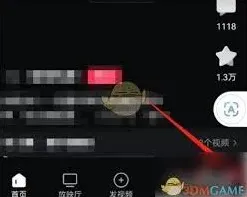
一、常规播放模式设置
打开西瓜视频应用,进入你想要观看的视频页面。轻点视频画面任意位置,视频右上角会出现功能菜单。在这里,你能看到多种播放模式选项。比如“自动连播”,开启后视频会自动连续播放下一个相关视频,让你畅享沉浸式观看体验,无需手动一个个点击播放,特别适合一口气看完系列内容。“小窗播放”也很实用,点击后视频会以小窗口形式悬浮在屏幕上,你可以一边看视频,一边操作其他应用,不错过任何精彩瞬间。
二、画面比例与清晰度调整
同样在视频播放时的功能菜单中,找到“画面”选项。你可以根据自己的喜好选择不同的画面比例,如常见的 16:9 以及更具沉浸感的 21:9 等,找到最适合观看的视觉效果。关于清晰度,有“标清”“高清”“超清”等选项,网络状况良好时,选择“超清”能欣赏到画质细腻、色彩鲜艳的视频画面,感受每一帧的精彩细节。
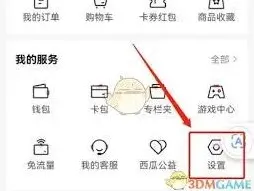
三、声音与字幕设置

声音设置方面,通过功能菜单中的“音量”调节按钮,可轻松增减视频音量大小。若觉得声音效果不理想,还能找到“音效”选项,里面有多种预设音效模式,如“影院”“音乐”等,为视频增添不同的听觉氛围。字幕设置也很方便,点击“字幕”开关即可开启或关闭字幕显示。若对字幕样式有要求,还能在字幕设置中调整字体大小、颜色、位置等,确保观看时字幕清晰可见,不影响视频画面。
总之,西瓜视频的播放模式设置丰富多样,能满足不同用户在不同场景下的观看需求。无论是追求便捷的连续观看,还是注重画面、声音和字幕的个性化体验,都能在设置中找到满意的选项。快来根据自己的喜好设置专属的播放模式,尽情享受西瓜视频带来的精彩视听盛宴吧!
西瓜视频合拍视频完整攻略
想在西瓜视频上与他人合拍视频,展现独特创意吗?下面就为你带来详细的操作教程。
一、找到合拍视频
打开西瓜视频应用,在搜索栏输入你感兴趣的视频主题,或者浏览推荐页面,找到想要合拍的视频。进入视频播放页面后,你会看到视频下方有一个“合拍”按钮,点击它即可开启合拍之旅。
二、拍摄前准备

合拍视频时,你可以选择使用原视频的声音,也能关闭原音,换上自己的解说或背景音乐。还能调整拍摄的画面比例,如常见的 16:9 或 9:16 等,以适应不同平台的展示需求。同时,检查摄像头是否清晰,光线是否合适,确保拍摄出高质量的画面。
三、开始拍摄
点击“合拍”按钮后,会进入拍摄界面。此时,原视频会出现在画面一侧,你可以根据自己的想法进行拍摄。可以对着镜头说话、表演动作,与原视频形成有趣的互动。拍摄过程中,随时可以暂停、继续或重拍,直到满意为止。

四、编辑与添加元素
拍摄完成后,进入编辑页面。你能对视频进行裁剪,删除不需要的片段。还可以添加文字说明,让视频内容更清晰易懂。添加特效、滤镜能让视频更具风格,比如添加复古滤镜营造怀旧氛围。另外,别忘了配上合适的音乐,增强视频的感染力。
五、发布与分享
通过以上简单的步骤,你就能轻松在西瓜视频上完成合拍视频。快来发挥你的创意,制作出有趣的合拍视频吧!
相关教程