-
《互传》超级终端连接使用指南
《互传》是一款生活服务软件,现在智能设备基本人手好几台,文件互传、屏幕共享、协同办公这些需求越来越频繁。小编体验了鸿蒙系统的超级终端功能,感觉这个设备互联的设计真的很贴心。超级终端打破了设备间的壁垒,多个设备能快速连接在一起实现协同工作,资源共享和功能同步都很方便,下面就详细介绍一下。感到兴趣的朋友与小编一起来看一下吧。
鸿蒙系统超级终端为用户带来了便捷高效的设备互联体验,以下为您详细介绍其使用与添加方法。
鸿蒙系统的超级终端打破了设备之间的壁垒,让手机、平板、电脑、耳机、音箱等多种设备能够快速协同工作。通过简单的操作,就能实现设备间的资源共享与功能协同,极大提升了使用效率。
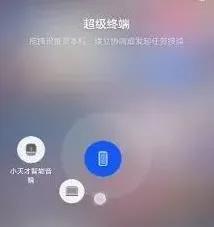
使用前提
确保您的设备均已升级到鸿蒙系统,且处于同一华为账号下,同时设备需开启蓝牙和 wlan 功能,以保障设备间能顺畅连接。
添加设备到超级终端
1. 打开手机,从屏幕右上角下滑打开控制中心。
2. 在控制中心中,点击超级终端图标,进入超级终端界面。
3. 此时,您会看到周围可连接的设备图标。点击想要添加的设备图标,如平板、耳机等。设备连接成功后,会在超级终端界面显示其对应的图标。

超级终端功能应用
1. 音频流转:当您连接了耳机和手机、平板等设备后,播放音乐、视频等音频内容时,可轻松将音频流转到其他设备上继续播放。比如在手机上看视频,将音频流转到音箱,享受更好的音质。
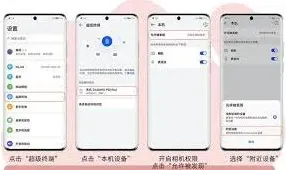
2. 协同办公:手机与电脑连接后,能实现跨设备复制粘贴、文件快速互传等功能。在电脑上编辑文档时,可直接从手机复制文字到电脑,无需繁琐的传输操作。
3. 分布式文件管理:设备间共享文件变得简单。您在手机上拍摄的照片,可直接在电脑上查看和编辑,就像在同一设备上操作一样便捷。
更多设置与优化
您还可以对超级终端进行个性化设置。比如在超级终端界面长按设备图标,可进行重命名、移除设备等操作。另外,在手机设置中搜索“超级终端”,能进一步调整相关功能的参数,以满足您的特定需求。
鸿蒙系统超级终端让设备互联变得如此轻松,通过简单的添加与操作,就能开启高效便捷的智能生活新体验,快去试试吧。
《互传》苹果小米实况互传全解
在日常生活中,我们可能会遇到需要在苹果设备和小米设备之间互传实况的情况。虽然苹果和小米是不同的品牌,操作系统也有所差异,但通过一些特定的方法,仍然可以实现两者之间的实况互传。
一些第三方软件提供了跨平台的数据传输功能。比如某云盘类软件,先在苹果设备上打开该软件,将实况文件上传至云端。然后在小米设备上下载安装同一软件,登录账号后从云端下载实况文件。这种方法的优点是操作相对简单,适用于多种类型的文件传输。但可能存在文件上传和下载速度受网络限制的问题,且部分云盘软件可能对文件大小有限制。
利用社交软件
以微信为例,在苹果设备上打开微信,找到要互传的实况内容,点击分享按钮,选择发送给文件传输助手。然后在小米设备上打开微信,进入文件传输助手,长按该实况文件选择保存到本地。同样,qq等社交软件也能实现类似操作。此方法方便快捷,几乎所有智能手机用户都安装有社交软件。然而,对于较大的实况文件,可能会因社交软件的传输限制而遇到问题,且可能会涉及隐私和版权等方面的考量。
专业传输工具
市场上有一些专门用于跨设备传输数据的工具。这类工具通常需要在苹果和小米设备上分别安装对应的应用。安装完成后,按照工具的操作指引,在苹果设备上选择要传输的实况文件,然后通过该工具搜索并连接小米设备,完成文件传输。专业传输工具一般传输速度较快,且能较好地处理各种格式的文件。但部分工具可能需要付费购买高级功能,或者存在一定的学习成本,需要用户花时间了解其使用方法。
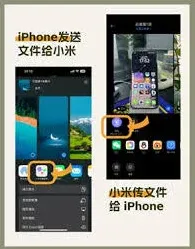
通过以上几种方法,我们可以在苹果和小米设备之间实现实况互传,根据实际需求和设备情况选择合适的方式,就能轻松完成跨品牌设备间的重要内容传输。
《互传》发送记录查看实用教程
在日常使用互传app进行文件、图片、视频等内容传输时,有时我们需要查看发送记录,以便了解传输情况或追溯某些文件的去向。那么,互传app如何查看发送记录呢?
不同版本的互传app查看发送记录的方式可能略有不同,但一般都有较为便捷的操作途径。
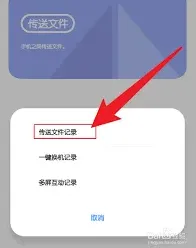
首先,打开互传app。进入主界面后,通常可以在界面下方或侧边栏等位置找到相关的记录选项入口。
如果是在界面下方,可能会有一个类似“记录”“历史”或“传输记录”等字样的按钮。点击该按钮,即可进入发送记录页面。
在发送记录页面中,会详细列出每次发送的时间、发送的内容类型(如文件、图片、视频等)、接收方以及传输状态等信息。通过这些记录,我们可以清晰地看到何时向谁发送了什么文件,以及文件是否成功传输。
若互传app没有在界面下方设置明显的记录按钮,那么可以尝试在侧边栏中查找。有些互传app会将记录功能放置在侧边栏的某个位置,点击侧边栏相应选项后,同样能找到发送记录的查看界面。
另外,部分互传app还支持通过搜索功能来查找特定的发送记录。比如,当我们只记得大概的发送时间或接收方时,可以在搜索框中输入相关关键词,快速定位到想要查看的记录。
在查看发送记录时,还可以对记录进行筛选。例如,按照时间范围进行筛选,只查看某一时间段内的发送记录;或者按照传输状态筛选,只显示成功传输或传输失败的记录等。这样能更精准地获取我们需要的信息。

如果在查看发送记录过程中遇到问题,比如记录显示不完整或出现错误提示等,可以尝试检查app是否有更新版本。有时候,旧版本可能存在一些功能缺陷或显示异常的情况,更新到最新版本或许能解决问题。
相关教程