-
互传vivo电脑版下载教程完整操作详解
《互传》是一款效率工具,工作中经常遇到需要在手机和电脑之间传文件的情况,这种跨设备协作的需求太普遍了。传统方式要么需要数据线,要么通过各种软件中转,总觉得不够方便。互传电脑版让文件传输这件事变得简单多了。今天小编详细介绍互传vivo电脑版的下载教程,包括下载渠道和安装步骤。感兴趣的网友们和小编继续往下看吧!
在如今数字化的时代,我们常常需要在手机和电脑之间便捷地传输文件。互传vivo电脑版为我们提供了这样一种高效的解决方案。
要下载互传vivo电脑版,首先需要确保你的电脑满足一定的系统要求。一般来说,windows系统需在windows 7及以上版本,mac系统则需在mac os x 10.10及以上版本。


如果在vivo官网没有找到电脑版互传的下载入口,也可以通过一些常见的软件下载平台进行搜索。比如在腾讯软件中心、360软件管家等平台,在搜索框输入“互传vivo电脑版”,然后从搜索结果中选择官方发布的版本进行下载。这样能确保下载到的软件安全可靠,没有被篡改或植入恶意程序。
在下载过程中,要耐心等待,不要随意中断。下载完成后,找到下载文件的保存路径,一般默认会保存在“下载”文件夹中。双击安装文件,按照安装向导的提示进行操作。通常只需点击“下一步”按钮,选择安装路径(可根据自己的需求更改),然后等待安装完成即可。
安装完成后,在电脑桌面上会出现互传vivo电脑版的图标。双击图标打开软件,就可以开始享受它带来的便捷文件传输功能了。你可以轻松地将手机中的照片、视频、文档等快速传输到电脑上,也能把电脑里的重要资料传到手机里,方便在不同设备间随时查看和使用。通过互传vivo电脑版,让手机与电脑之间的文件传输变得更加简单、高效,大大提升了我们的工作和生活效率。
《互传》苹果小米实况互传全解
在日常生活中,我们可能会遇到需要在苹果设备和小米设备之间互传实况的情况。虽然苹果和小米是不同的品牌,操作系统也有所差异,但通过一些特定的方法,仍然可以实现两者之间的实况互传。
一些第三方软件提供了跨平台的数据传输功能。比如某云盘类软件,先在苹果设备上打开该软件,将实况文件上传至云端。然后在小米设备上下载安装同一软件,登录账号后从云端下载实况文件。这种方法的优点是操作相对简单,适用于多种类型的文件传输。但可能存在文件上传和下载速度受网络限制的问题,且部分云盘软件可能对文件大小有限制。
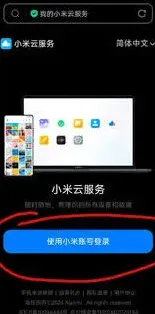
利用社交软件
以微信为例,在苹果设备上打开微信,找到要互传的实况内容,点击分享按钮,选择发送给文件传输助手。然后在小米设备上打开微信,进入文件传输助手,长按该实况文件选择保存到本地。同样,qq等社交软件也能实现类似操作。此方法方便快捷,几乎所有智能手机用户都安装有社交软件。然而,对于较大的实况文件,可能会因社交软件的传输限制而遇到问题,且可能会涉及隐私和版权等方面的考量。
专业传输工具
市场上有一些专门用于跨设备传输数据的工具。这类工具通常需要在苹果和小米设备上分别安装对应的应用。安装完成后,按照工具的操作指引,在苹果设备上选择要传输的实况文件,然后通过该工具搜索并连接小米设备,完成文件传输。专业传输工具一般传输速度较快,且能较好地处理各种格式的文件。但部分工具可能需要付费购买高级功能,或者存在一定的学习成本,需要用户花时间了解其使用方法。
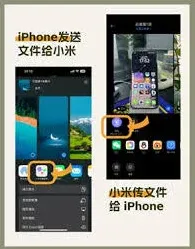
通过以上几种方法,我们可以在苹果和小米设备之间实现实况互传,根据实际需求和设备情况选择合适的方式,就能轻松完成跨品牌设备间的重要内容传输。
《互传》发送记录查看实用教程
在日常使用互传app进行文件、图片、视频等内容传输时,有时我们需要查看发送记录,以便了解传输情况或追溯某些文件的去向。那么,互传app如何查看发送记录呢?
不同版本的互传app查看发送记录的方式可能略有不同,但一般都有较为便捷的操作途径。
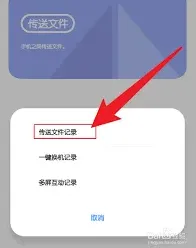
首先,打开互传app。进入主界面后,通常可以在界面下方或侧边栏等位置找到相关的记录选项入口。
如果是在界面下方,可能会有一个类似“记录”“历史”或“传输记录”等字样的按钮。点击该按钮,即可进入发送记录页面。
在发送记录页面中,会详细列出每次发送的时间、发送的内容类型(如文件、图片、视频等)、接收方以及传输状态等信息。通过这些记录,我们可以清晰地看到何时向谁发送了什么文件,以及文件是否成功传输。
若互传app没有在界面下方设置明显的记录按钮,那么可以尝试在侧边栏中查找。有些互传app会将记录功能放置在侧边栏的某个位置,点击侧边栏相应选项后,同样能找到发送记录的查看界面。
另外,部分互传app还支持通过搜索功能来查找特定的发送记录。比如,当我们只记得大概的发送时间或接收方时,可以在搜索框中输入相关关键词,快速定位到想要查看的记录。
在查看发送记录时,还可以对记录进行筛选。例如,按照时间范围进行筛选,只查看某一时间段内的发送记录;或者按照传输状态筛选,只显示成功传输或传输失败的记录等。这样能更精准地获取我们需要的信息。
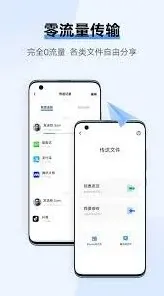
如果在查看发送记录过程中遇到问题,比如记录显示不完整或出现错误提示等,可以尝试检查app是否有更新版本。有时候,旧版本可能存在一些功能缺陷或显示异常的情况,更新到最新版本或许能解决问题。
相关教程