-
360浏览器收藏夹显示在顶部指南分享
《360浏览器》是一款浏览软件,收藏夹里都是心头好,可小编感觉每次访问都要折腾一下。今天咱就集中聊聊收藏夹这个事儿,看看除了点菜单,还有没有别的路子能更快地打开它,聊得比较泛,但思路是通的。
360浏览器的收藏夹默认设置可能并不会直接显示在页面的顶部,但用户可以根据自己的需求进行一些调整,以便更方便地访问和管理收藏的内容。以下是一些步骤和技巧,帮助您将360浏览器的收藏夹显示在更显眼的位置。
首先,确保您的360浏览器已经更新到最新版本。打开浏览器后,在顶部菜单栏中找到“收藏”选项。点击它,可以看到下拉菜单中有“我的收藏夹”、“整理收藏夹”等选项。这说明您的浏览器已经支持收藏夹的基本功能。
接下来,可以尝试使用快捷键来快速访问收藏夹。在键盘上按下ctrl+shift+b(windows系统)或cmd+shift+b(mac系统),这样可以迅速打开收藏夹面板。这个快捷键可以让您无需通过菜单栏,直接快速访问收藏夹中的内容。
如果希望将收藏夹固定在浏览器窗口的某个位置,可以考虑使用扩展插件。360浏览器拥有丰富的插件市场,您可以搜索与收藏夹相关的插件,安装后可能会有更多自定义选项,比如将收藏夹按钮放置在工具栏上,或是让其以侧边栏的形式展示。
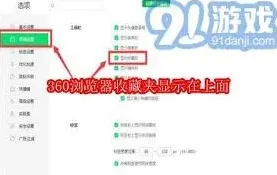
此外,还可以通过拖拽的方式将常用的网址直接添加到地址栏右侧的快速访问区域。这样每次浏览网页时,都能看到这些常用链接,从而减少打开收藏夹的步骤。
最后,如果您是360浏览器的高级用户,还可以尝试利用书签管理器的功能。通过右击收藏夹中的项目,选择“编辑”或“移动”,可以灵活调整收藏夹的结构和布局。这种操作虽然不能直接使收藏夹显示在页面上方,但可以让收藏的内容更加井然有序,提高查找效率。
360浏览器:收藏夹位置操作技巧
在使用360手机浏览器时,很多用户都想知道收藏夹的位置,以便能快速找到自己收藏的网页。下面就为大家详细介绍360手机浏览器收藏夹的位置。
打开360手机浏览器后,在浏览器界面下方通常可以看到一排功能图标。一般来说,收藏夹的图标比较容易识别,它可能是一个类似文件夹或者带有星星等标识的图标。点击这个图标,就能进入收藏夹页面。
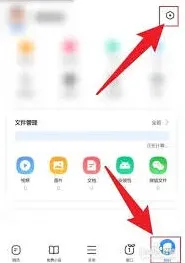
如果在浏览器界面下方没有找到明显的收藏夹图标,还有一种常见的进入方式。点击浏览器界面右上角的菜单图标,这个图标通常是三条横线或者四个点的形状。点击后会弹出一个菜单页面,在菜单中仔细寻找,一般能找到“收藏夹”选项,点击该选项即可进入收藏夹。

进入收藏夹页面后,你会看到自己之前收藏的所有网页。这里按照收藏的时间顺序或者其他方式进行排列,方便你查找。每个收藏的网页会显示网页的、部分摘要等信息,让你能快速了解该网页的大致内容。
如果你想对收藏的网页进行管理,比如删除某个收藏、重新编辑收藏的名称等,在收藏夹页面长按对应的网页条目,会弹出操作菜单,里面包含了各种管理选项。通过这些操作,你可以轻松整理自己的收藏夹,让它更加有序。
此外,360手机浏览器还支持将收藏夹同步到云端。这样,无论你是在手机上更换设备,还是在电脑上使用360浏览器,都能方便地访问自己收藏的网页。在收藏夹页面的设置选项中,通常可以找到同步相关的功能,按照提示进行操作即可完成同步。
《360浏览器》文档整页截屏方法步骤详解
在日常工作和学习中,我们常常需要截取word文档的一整页内容,以保存资料、分享信息或进行标注等。以下为你介绍几种常见且有效的截屏方法。
使用系统自带截图工具:
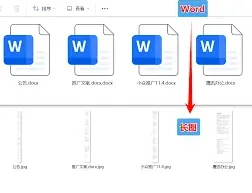
许多操作系统都配备了方便的截图功能。比如在windows系统中,按下windows+shift+s组合键,会出现截图模式选择框,有矩形截图、任意形状截图、窗口截图和全屏幕截图四种模式。选择“矩形截图”,然后拖动鼠标将word文档页面框选,即可截取一整页。若使用的是mac系统,按下command+shift+3组合键可截取整个屏幕,包括word文档所在页面。
借助第三方截图软件:
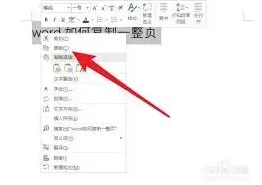
市面上有不少功能强大的截图软件可供选择,如snipaste。下载安装该软件后,打开word文档,按下f1即可自动截取当前屏幕内容,也就是word文档的一整页。snipaste不仅能快速截图,还支持对截图进行标注、添加文字、箭头等编辑操作,方便你对截图内容进行进一步处理。
利用办公软件自带功能:
一些办公软件自身也具备截图功能。例如wps文字,在打开word文档后,点击“插入”菜单,找到“屏幕截图”选项。这里不仅可以截取当前窗口,还能进行矩形截图、任意形状截图等操作,轻松截取word文档一整页。而且截图后会自动插入到文档中,方便你后续排版和使用。
通过浏览器截图插件:
如果你是在网页中打开word文档并想要截图,某些浏览器的截图插件也能发挥作用。比如360浏览器的截图扩展,安装后在浏览器界面按下快捷键即可快速截图,能精准截取word文档所在页面。截图后还可对图片进行裁剪、添加注释等操作,满足多样化需求。
总之,无论你使用哪种方法,都能轻松实现word文档一整页的截屏。选择适合自己的方式,高效获取所需的截图内容,为工作和学习提供便利。
相关教程