-
《TA》软件核心主题步骤教程
《TA》是一款笔记软件,小编用它做过几次项目复盘,效果挺好。其核心思路紧扣“核心主题:场景适配”,软件会根据你创建的笔记类型(比如会议记录、学习笔记、旅行计划)推荐不同的工具组。这可比盲目推荐“十大品牌”更贴心,因为它是在帮你明确“用途”之后,才给出具体的“型号”(工具)建议。
在买笔记本电脑前,我们还是需要明确自己的需求,有些用户主要用来学习和办公,就没有必要买性能那么强的了;有些用户是用来做设计或者打游戏的,对显卡的要求就高一些。
那么,现在的笔记本电脑买什么牌子质量比较好呢?
一、ThinkBook16+
联想的笔记本电脑认可度还是挺高的,在全球的销量都是第一名,基本上用坏的可能性不大,这款本子的性能非常的不错,CPU采用了锐龙R7-7840H标压处理器,最高睿频可达5.1GHz,玩游戏、办公、学习都是够用了,稳定性也很好,基本上应用多开都没什么问题。
在显示方面,屏幕也很不错,采用了一块16英寸的2.5K全面屏,支持120HZ高刷,屏占比达到了90%左右,视野还是挺开阔的。而且护眼效果还很不错,对于需要长时间使用电脑的用户来说,还是挺实用的。
二、联想小新Pro14
作为联想的新款机型,小新系列真的卖得比较好,这款本子性价比很高,价格不贵,性能很不错。CPU可选的比较多,有AI芯片Ultra5、Ultra9,还有酷睿系列i5和i7等,选择面较广,但是对于办公和学习来说,i5的芯片已经够用了,如果大家追求更高性能的话,本人觉得AI芯片是一个不错的选择。
在显示方面,这款本子采用的是一块14英寸的SSR超好屏,支持2.8K的超高分辨率和120HZ的高刷新率,清晰度和流畅度真的是很高了,没有任何的拖影现象。而且还通过了莱茵双重护眼认证,全程DC调光无频闪,使用起来舒适度真的很高。
三、 华为MateBook 14
华为的本子性能稳定性特别好,用于办公、学习是非常好用的。而且华为的本子全面屏设计非常的大气,键盘手感回弹力度非常的不错。摄像头都是隐藏在键盘下面的,一般很少人能发现在什么地方。而且这款本子的CPU可选择较多,有AI芯片和酷睿系列可选,都是完全够用的。
在显示方面,这款本子也是相当出色的,屏幕是14英寸的OLED触控可写屏,打字慢的话,可以直接用手写笔操作电脑,而且还支持触控,操作起来是相当方便的。分辨率达到了2.8K的超高分辨率,刷新率更是采用了120HZ的智能刷新率,不仅护眼,还很省电,使用起来非常的流畅。
四、惠普战66七代
惠普战66系列本子卖得真是相当的好,评分也非常的高,价格不贵,配置确是同价位品牌本子中最高的了。CPU采用的是最新的Ultra系列芯片,是一款标准的AI商务学习本,配备了AI Boost硬件引擎,AI性能提速非常明显,图像处理、应用多开非常快,而且智能化程度很高,办公、学习非常的方便。
屏幕素质也是相当的高,屏幕14英寸和16英寸可选,全面屏设计非常好,视野很开阔,支持2.5K的高分辨率和60-120HZ的可变刷新率,护眼的同时流畅度还非常高,没有任何的残影现象。电池续航时间也长,支持2年保修,非常好用的一款AI本。
五、惠普战66七代锐龙版
这款搭载了锐龙版的本子性价比又提高了不少,CPU采用了锐龙R7-7735U高性能处理器,最高睿频可达4.75GHz,流畅度是完全够了,办公、学习非常的流畅。而且,这款本子配备的都是双内存和双硬盘插槽,后期扩展非常的容易,接口也都是配齐了,接什么都很方便。
屏幕也是非常出色的,配备的是高亮度2.5K专业广色域屏,支持120HZ高刷,搭配IPS防眩光功能,强光照射不反光也不刺眼。散热也进行了不小的升级,通过低噪调校,不会出现风扇转动的噪音,学习、办公非常的安静好用。
六、华硕灵耀14
华硕这是一款新品,性能非常强,CPU直接搭载了最新的AI芯片Ultra9,拥有16核22线程,最高睿频可达5.1GHz,图形性能提升了2倍左右,AI能效提升了8倍左右,支持本地AI生图、NPU优化智能抠像、视频会议美颜等多种实用功能,学习、办公非常的实用。
在显示方面,采用了14英寸的OLED华硕绝色好屏,支持2.8K高分辨率和120HZVRR智能刷新,在色彩、亮度、对比度等方面都进行了全方位的调优,流畅度和清晰度都提升了不少,而且护眼能力还很强,支持硬件级DC调光和硬件级防蓝光,可以畅玩一整天眼睛都不会很累,是一款高端笔记本电脑了。
七、惠普暗影精灵10
游戏本中惠普的本子性价比是非常高的,用户的口碑也是相当不错。CPU采用了酷睿i7-13650HX高性能处理器,这样的性能基本上目前各大游戏都是可以畅玩的。同时搭载了RTX4070独立显卡,支持2倍光线追踪性能,算力全开的话,游戏画面可以直接调到最高了,还不会出现撕裂、卡顿现象。
这款本子的屏幕也比较大,直接配备了16.1英寸的电竞大屏,分辨率为2.5K,而刷新率达到了惊人的240HZ,这样的配置还是很少见的,游戏真的想怎么玩都可以。而且散热能力还很强,在玩游戏的时候也不会感觉到烫手,玩一整天风扇都听不到风扇转动的声音,体验感是非常不错的。
八、华硕天选5
这款本子在天选4的基础上进行了不小的升级,性能上有了很大的改善,CPU采用了最新的锐龙R7-8845H标压处理器,最高睿频达到了5.1GHZ,这个性能以目前笔记本电脑来说,已经算是超强了。搭载的是RTX4060独立显卡,拥有AI智能调优功能,图形处理提升很大,玩游戏、视频剪辑、3D设计都很好用。
屏幕素质也很不错,采用的是15.6英寸的IPS广角电竞屏,分辨率高达2.5K,刷新率高达165HZ,基本上这个屏幕的流畅度是可以满足目前任何游戏了,不会出现残影现象。而且这款本子颜值真的是很高,拿到手也非常的有质感,一眼看上去就是很高端的本子。
九、ROG魔霸7 Plus
ROG是专业的电竞本子了,价格也是很高,这个品牌大家可能不是很熟悉,是华硕旗下的一个高端笔记本品牌,口碑和销量还是很不错的。这款本子在市场上卖得比较好,而且颜值也很高,散热能力很强,功耗很低,降噪还很不错,在玩游戏的过程中,真的很安静,舒适度比较高。
CPU直接上到了锐龙R9-7940HX芯片,最高睿频可达5.2GHz,这个性能真的是想怎么玩就怎么玩了。同时,搭载了RTX4060独立显卡,支持8GB的显存,相对来说,这个显卡的能力要比RTX4070的6GB显卡还是要强不少的,画质可以直接拉满,这种游戏体验感是非常足的。
十、七彩虹隐星P16 TA
七彩虹的出的本子不是很多,但每一款口碑都很好,其综合性能很强,可以兼顾学习、办公和游戏。CPU采用了酷睿i7-13650HX高性能芯片,拥有14核20线程,流畅度非常高,同时搭载了8GB的RTX4060独立显卡,具有高性能低功耗的特点,图形处理相当强。
屏幕也是非常不错的,采用的是16英寸的赛事级电竞屏,刷新率高达240HZ,分辨率高达2.5K,玩游戏非常的丝滑,尤其是射击类游戏,这种体验感增强了不少。散热效率也很高,一整天玩下来也没有出现性能下降现象。这款本子还能兼顾网课、设计、办公,实用性很强的一款本子了。
以上10款笔记本质量都很高,而且价格方面适中,基本上大家都可以接受,用户的反馈普遍较好,大家可以根据个人的需求和喜好参考选购即可。
flexcil笔记保存方法技巧分享
当你在flexcil中完成笔记内容的撰写后,保存操作十分简单。只需点击屏幕左上角的保存图标,就能轻松将笔记保存下来。这一操作瞬间为你的灵感与记录赋予了永久性,让你的所思所想得以妥善留存。
除了常规的点击保存图标,flexcil还支持自动保存功能。用户可在设置选项中进行相关设置,开启自动保存后,笔记会在你进行编辑的过程中,按照设定的时间间隔自动保存。这极大地减少了因意外情况导致数据丢失的风险,即使遇到设备故障、软件崩溃等突发状况,你也无需担心辛苦撰写的笔记付诸东流,自动保存的功能确保了你的笔记始终处于安全状态。
在保存格式方面,flexcil提供了丰富的选择。它支持多种常见的格式,如pdf、docx等。这意味着你不仅可以在flexcil中方便地管理和编辑笔记,还能将其以通用的格式分享给他人或在其他设备上进行查看与编辑。比如,当你需要与同事共同探讨一份工作文档时,将flexcil中的笔记保存为docx格式,即可直接在电脑上使用办公软件打开,进行协作编辑,无缝对接工作流程。
此外,flexcil还允许你将笔记保存到云端。通过与各大云存储服务的集成,你可以将重要的笔记上传至云端空间。这样一来,无论你是在手机、平板还是电脑上,只要登录相应的账号,就能随时随地访问自己的笔记。云端保存不仅方便了多设备之间的同步与共享,还为笔记提供了额外的数据备份保障。即使本地设备出现问题,云端的数据依然安全可靠,可随时恢复使用。
同时,flexcil还支持对笔记进行版本管理。每次保存笔记时,它会自动记录不同版本的内容。这在你需要回溯笔记的修改历程、对比不同阶段的内容时非常有用。你可以轻松查看各个版本的差异,了解自己的思考过程和笔记的演变轨迹,为知识管理和学习研究提供了有力的支持。
flexcil通过多种灵活且高效的方式保存笔记,无论是简单的手动保存、贴心的自动保存,还是丰富的格式选择、便捷的云端存储以及实用的版本管理,都为用户提供了全方位、多层次的笔记保存体验,帮助用户轻松管理自己的知识宝库,让每一份笔记都能得到妥善的保存与利用。
《印象笔记》笔记本组使用方法全解
在印象笔记中,创建和管理笔记本组能帮助我们更高效地整理和归类笔记。
创建笔记本组
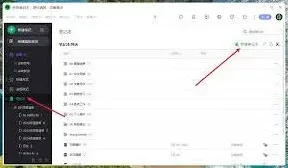
打开印象笔记应用,点击界面左上角的三条横线图标,在弹出的侧边栏中选择“笔记本”。进入笔记本页面后,点击右上角的“+”号,会弹出创建笔记本的选项。在这里,你可以直接创建单个笔记本。若要创建笔记本组,点击“新建笔记本组”,为其命名,比如“工作”“学习”等。创建完成后,笔记本组会出现在笔记本列表中,可将相关的单个笔记本拖入该组,或者在组内再次点击“+”号添加新的笔记本。
管理笔记本组
重命名
若对已有的笔记本组名称不满意,长按该笔记本组,在弹出的菜单中选择“重命名”,输入新名称即可。
移动位置
长按笔记本组并拖动,可调整其在笔记本列表中的位置,方便按照自己设定的逻辑顺序排列。
删除
长按笔记本组,选择“删除”,就能将整个笔记本组及其包含的所有笔记本彻底删除。不过要谨慎操作,因为删除后数据无法恢复哦。
添加笔记本
在笔记本组内,点击“+”号可随时添加新的笔记本,完善该组的分类。
移除笔记本
长按组内的笔记本,选择“移除”,就能将其从该笔记本组中移除,可重新分配到其他组或单独放置。
展开与折叠
笔记本组前有展开或折叠的箭头图标。点击展开,能查看组内所有笔记本;再次点击折叠,可收缩显示,使界面更简洁,便于快速找到所需笔记本组。
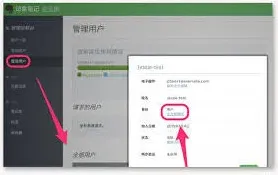
通过合理地创建和管理笔记本组,我们能将印象笔记中的笔记整理得井井有条,无论是查找、使用还是回顾,都能更加高效便捷。赶紧动手试试,让印象笔记更好地为你的知识管理服务吧!
相关教程