-
《TA》桌面时钟设置操作详解
《TA》是一款社交软件,它的更新总是能带来一些小惊喜。比如这次加入的桌面时钟,小编试了试,发现显示效果挺清晰的。不过,刚添加的时候可能会遇到位置不对或者大小不合适的问题,怎么去微调和适配,小编把自己调整的过程都写了下来供参考。
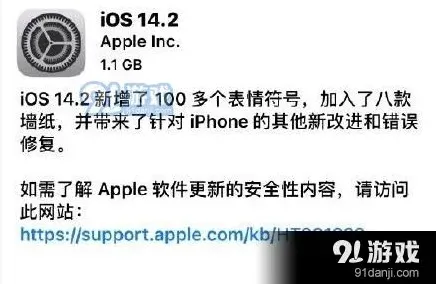
11月6日苹果推送了iOS14.2正式版的更新,本次更新不仅带来了八款新的壁纸,还有很多新功能和bug修复。
苹果在2020年11月6日发布了iOS14.2正式版。iOS14.2新增了100多个表情符号,加入了八款墙纸,并带来了针对iPhone的其他新改进和错误修复。所有符合条件的设备都可以在“设置”中进行OTA下载。要访问新软件,请进入“设置” “通用” “软件更新”。
● 100 多个全新表情符号,包括动物、食物、表情、家居用品、乐器、中性表情符号等
● 八款新墙纸,同时提供浅色和深色版本
● “放大器”可检测附近的人,并使用 iPhone 12 Pro 和 iPhone 12 Pro Max 配备的激光雷达传感器报告其距离
● 支持 iPhone 12 的 MagSafe 皮革保护套
● AirPods 的优化电池充电通过减少 AirPods 完全充电的时间来减缓电池老化速率
● 音频音量可能影响您听力时发送耳机音频音量通知以提醒您
● 新的 “隔空播放”控制可在整个家中流播放娱乐媒体
● 支持通过 iPhone、iPad、Apple Watch、AirPods 和 CarPlay 车载搭配 HomePod 和 HomePod mini 使用 “广播”
● 可将 HomePod 连接到 Apple TV 4K 以聆听立体声、环绕声和杜比全景声音频
● 新选项可让您向合作的公共卫生管理机构提供不可识别个人身份的 “暴露通知”统计数据
● 主屏幕上程序坞中的 App 可能排序混乱
● 相机取景器在启动时可能显示成黑色
● 锁定屏幕中的键盘在您尝试输入密码时可能漏输
● “提醒事项”可能默认使用过去的时间
● “照片”小组件可能不显示内容
● “天气”小组件在设为华氏度时可能以摄氏度显示最高温
● “天气”中的下一小时降水概率图描述可能错误地指示降水停止的时间
● “语音备忘录”的录音可被来电中断
● Netflix 视频播放期间屏幕可能变黑
● Apple Watch App 可能在打开时意外关闭
● 部分用户的 “体能训练” GPS 路线或 “健康”数据无法在 Apple Watch 和 iPhone 间同步
● 音频在 CarPlay 车载仪表盘上被错误标为 “未在播放”
● 设备可能无法进行无线充电
● 从 iCloud 云备份恢复 iPhone 或通过 iPhone 迁移将数据传输到新 iPhone 后 “暴露通知”停用
《多点》下单步骤流程说明
下载与注册
首先,在手机应用商店搜索“多点”,下载并安装该应用程序。安装完成后,打开多点应用,点击“注册”按钮。可以选择使用手机号码注册,填写相关信息并设置登录密码。注册成功后,即可登录多点账号。
选择门店与商品
登录后,进入多点首页。在页面上方可以通过定位或手动选择所在地区,进而选择附近的门店。不同门店提供的商品种类可能会有所差异。进入门店页面后,浏览各类商品分类,如生鲜、食品、日用品等。可以通过搜索栏直接查找想要购买的商品名称,也可以根据分类逐一浏览挑选。例如,想要购买苹果,就在生鲜分类中找到水果区,点击苹果的商品图片,进入商品详情页。
加入购物车与结算
在商品详情页,选择商品的规格、数量等信息后,点击“加入购物车”按钮。重复上述操作,将所需商品都加入购物车。点击购物车图标,进入购物车页面。在这里可以查看已选商品的详情、数量、价格等信息。确认无误后,点击“去结算”按钮。
填写收货信息与支付
进入结算页面后,首先填写收货地址。如果是首次使用,需要添加收货地址,包括姓名、电话、详细地址等。填写完成后,选择支付方式。多点支持多种支付方式,如微信支付、支付宝支付、银行卡支付等。选择合适的支付方式后,点击“提交订单”按钮,完成下单操作。
查看订单状态
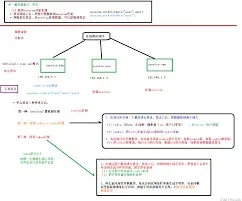
下单成功后,可以在多点的“我的订单”页面查看订单状态。了解订单的处理进度、配送情况等信息。如果有任何问题,如商品缺货、配送延迟等,可以随时联系客服进行咨询和处理。
通过以上步骤,就能轻松在多点里完成下单,享受便捷的线上购物服务,等待商品快速送达家门口。
微信聊天记录迁移教程详解
在更换手机时,将华为手机中的重要数据导入到小米手机是许多用户关心的问题。下面将详细介绍几种常见的数据导入方法。
一、使用手机克隆功能
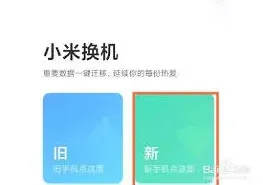
1. 华为手机操作:打开华为手机的“设置”,点击“系统”,选择“手机克隆”。点击“这是旧手机”,生成二维码。
2. 小米手机操作:打开小米手机,同样进入“设置”,点击“更多连接”,选择“手机克隆”。点击“这是新手机”,扫描华为手机生成的二维码。按照提示选择要迁移的数据,如联系人、短信、照片等,等待迁移完成。
二、通过云服务
1. 华为云服务:在华为手机上,打开“设置”,点击“华为账号”,选择“云空间”。开启需要备份的数据开关,如联系人、日历、备忘录等。然后在小米手机上,登录华为账号,进入云空间下载相应的数据。
2. 小米云服务:如果华为手机的数据已备份到其他云服务,如 google 云等,可以先在华为手机上下载对应云服务的应用,将数据备份到该云。再在小米手机上登录相应云服务账号,下载数据到本地。
三、借助第三方软件
1. qq同步助手:在华为手机和小米手机上都下载安装 qq 同步助手。打开华为手机上的 qq 同步助手,登录账号,点击“立即同步”,将数据上传到云端。然后在小米手机上登录同一账号,点击“同步”,下载数据。
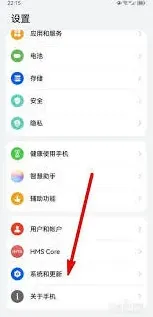
2. 微信:微信的数据可在华为手机上依次点击“我”-“设置”-“聊天”-“聊天记录备份与迁移”,选择“迁移聊天记录到另一台设备”。在小米手机上打开微信,扫描华为手机上的二维码,选择要迁移的聊天记录即可。
通过以上几种方法,就能较为方便地将华为手机的数据导入到小米手机中,让你快速适应新手机,无缝过渡数据使用。
相关教程