-
UU加速器退出登录完整步骤
《UU加速器》是一款加速工具软件,算是游戏玩家的一个实用小帮手。既然是工具,那就包含账号体系,自然也少不了退出登录这个功能。小编要讲的核心主题就是退出登录。这个操作本身没任何难度,关键是要熟悉APP的布局,知道要去哪个界面找。大多数版本的设计思路都差不多,所以学会一次就能通用。
在使用uu加速器的过程中,有时我们可能会因为各种原因需要退出当前登录的账号。那么,uu加速器怎么退出登录呢?下面就为大家详细介绍。
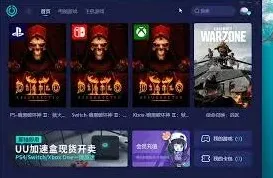
首先,打开uu加速器应用程序。进入主界面后,我们可以看到界面下方通常有几个主要的选项按钮。
然后,找到并点击界面右上角的个人中心图标。这个图标一般是一个人形或者类似个人资料的标识。
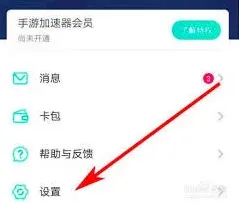
进入个人中心页面后,在页面中仔细寻找与账号相关的设置选项。通常会有一个“账号管理”或者“登录/退出”之类的明显标识。
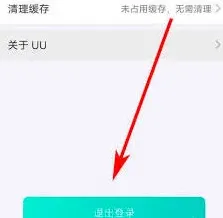
点击“退出登录”按钮后,系统可能会弹出一个确认提示框,询问你是否确定要退出登录。这是为了防止误操作,所以一定要仔细确认后再点击“确定”。
当你点击“确定”后,uu加速器就会成功退出当前登录的账号。此时,你可以重新使用其他账号登录,或者选择不再登录,单纯以游客身份使用部分基础功能(如果有此选项的话)。
另外,不同版本的uu加速器在界面布局和操作方式上可能会略有差异,但大致的退出登录流程是相似的。如果在操作过程中遇到困难,比如找不到退出登录的按钮或者出现异常情况,你可以尝试在uu加速器的官方网站上查找相关的帮助文档,或者联系uu加速器的客服人员,他们会为你提供准确的指导和解决方案。
总之,退出uu加速器登录的操作并不复杂,只要按照上述步骤进行,就能轻松完成账号的退出,以便满足你的不同使用需求。
《UU加速器》退出登录操作全解
首先,打开网易uu加速器应用程序。您可以在手机桌面找到对应的图标,点击打开;若您使用的是电脑版,在电脑的应用列表中找到网易uu加速器并双击启动。
当加速器成功启动后,进入主界面。在主界面中,您需要找到个人账号相关的设置区域。

对于手机版网易uu加速器,一般在界面的左上角或者右上角会有一个类似于个人头像的图标,点击该图标。此时会弹出一个侧边栏或者个人信息页面,在这个页面中,您通常能看到账号相关的选项。
在账号选项中,仔细寻找“退出登录”按钮。它可能会以比较明显的文字标识呈现,比如“退出登录”、“登出账号”等。找到后,点击该按钮。
这时,系统可能会弹出一个确认提示框,询问您是否确定要退出登录。这是为了防止您误操作,再次确认您的意图。您只需点击“确定”按钮,即可成功退出网易uu加速器的登录账号。

电脑版的操作步骤类似。在网易uu加速器的主界面中,找到界面右上角的头像图标并点击。在弹出的下拉菜单中,找到“退出登录”选项并点击。同样,系统会弹出确认提示框,确认后即可完成退出登录操作。
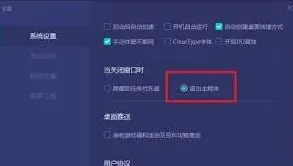
退出登录网易uu加速器有多种好处。一方面,如果您更换了设备使用,或者不再需要使用该账号登录加速器,及时退出可以保护您的账号安全,防止他人未经授权使用。另一方面,退出登录后,新登录的用户可以根据自己的需求重新进行设置和优化,获得更个性化的加速体验。
总之,退出网易uu加速器登录的操作并不复杂,无论是手机版还是电脑版,都能通过简单的几步完成。希望以上介绍能帮助您顺利退出账号,让您在使用网易uu加速器时更加得心应手。
《UU加速器》TUN网卡兼容操作教程
网易uu加速器在网络加速方面表现出色,而设置tun网卡兼容能进一步优化网络环境。以下是设置tun网卡兼容的具体步骤。
首先,确保你的电脑系统符合网易uu加速器的运行要求。一般来说,主流的操作系统如windows、mac等都能较好地支持。
打开网易uu加速器客户端。在主界面中,找到设置选项。通常可以在界面的右上角或者菜单栏中找到。
进入设置页面后,查找与网络相关的设置板块。在这里,你可能会看到关于tun网卡的选项。
如果没有直接看到tun网卡的设置项,可能需要进一步展开网络设置的详细菜单。有些版本的uu加速器会将其隐藏在更深入的位置。
找到tun网卡兼容的设置开关后,将其打开。开启后,uu加速器会尝试与tun网卡进行适配,以优化网络连接。
在设置tun网卡兼容时,还可以根据自己的网络情况进行一些微调。例如,如果你的网络环境比较复杂,可以尝试调整tun网卡的模式,如自动模式、手动模式等,找到最适合自己的设置。
另外,确保你的电脑安装了最新的驱动程序,特别是与网络相关的驱动。这有助于tun网卡更好地与网易uu加速器协同工作,避免出现兼容性问题。
设置完成后,保存设置并关闭设置页面。重新启动网易uu加速器,使其应用新的tun网卡兼容设置。
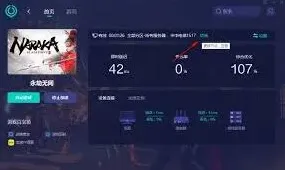
通过以上步骤,你可以顺利设置网易uu加速器的tun网卡兼容,享受更稳定、更快速的网络加速体验,无论是玩游戏、观看视频还是进行其他网络活动,都能获得更流畅的效果。
相关教程