-
WPS Office四舍五入方法技巧指南
《WPS Office》是一款办公软件,表格里四舍五入是个基础但重要的操作。小编发现round函数特别实用,设置参数就能控制四舍五入的位数。0是整数位,1是一位小数,-2-3这些负数是百位千位。条件四舍五入可以用if函数配合round来实现。大量数据要处理的话,用填充柄批量操作效率很高。金额数据要谨慎操作。感兴趣的小伙伴们和小编来看一下吧!
在日常使用wps office 2019进行数据处理时,常常会遇到需要对数值进行四舍五入的情况。掌握正确的方法能让数据处理更加准确和高效。
使用round函数
round函数是实现数值四舍五入的常用工具。例如,要对单元格a1中的数值进行四舍五入到整数位,只需在其他单元格中输入“=round(a1,0)”,然后按下回车键即可得到结果。这里的第二个参数“0”表示要保留的小数位数,若设为“1”,则会四舍五入到一位小数。
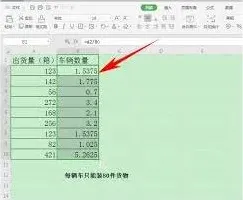
特定数位的四舍五入
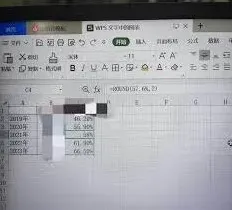
如果想将数值四舍五入到指定的数位,比如百位。假设数值在a2单元格,可输入公式“=round(a2,-2)”,这里的“-2”代表以百位为单位进行四舍五入。同理,若要四舍五入到千位,公式为“=round(a2,-3)”。
基于条件的四舍五入
有时需要根据特定条件来进行四舍五入。比如,当数值大于50时向上进位,小于50时向下舍去。可以使用if函数结合round函数来实现。在目标单元格输入“=if(a3>50,round(a3,0),round(a3,0))”,这里先通过if函数判断数值大小,然后对满足条件的数值进行四舍五入。
批量四舍五入
当有大量数值需要四舍五入时,逐个操作会很繁琐。此时可以利用填充柄快速完成。先在一个单元格中输入正确的四舍五入公式,然后鼠标移至该单元格右下角,待光标变为黑色十字填充柄时,按住鼠标左键向下或向右拖动,即可对整列或整行的数据进行批量四舍五入。
注意事项
在使用四舍五入功能时,要确保数据的准确性。特别是当涉及到货币金额等对精度要求较高的数据时,更需谨慎。同时,要根据实际需求选择合适的四舍五入方式和保留的小数位数,避免因舍入误差导致数据偏差。通过以上方法,在wps office 2019中就能轻松、准确地实现数值的四舍五入,让数据处理工作更加得心应手。
WPS Office 2019加密文件步骤指南
在日常办公中,文件的安全性至关重要。wps office 2019为用户提供了多种加密文件的方法,让你的重要文件得到妥善保护。
一、文档加密
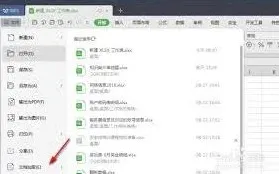
1. 打开需要加密的文档,点击“特色应用”中的“文档加密”。
2. 在弹出的加密设置窗口中,可以选择设置“打开密码”,只有输入正确密码才能打开文档;也可设置“编辑密码”,输入密码后可对文档进行编辑操作。
3. 设置好密码后,点击“确定”即可完成加密。
二、表格加密
1. 对于表格文件,同样在“特色应用”里找到“表格加密”。
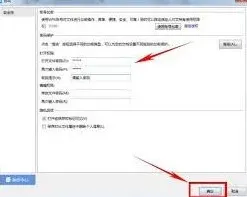
2. 按照文档加密的方式,设置相应的“打开密码”或“编辑密码”。
3. 确认密码无误后,表格就被成功加密啦。
三、演示加密
1. 打开演示文稿,点击“特色应用”中的“演示加密”。
2. 在这里设置打开或编辑密码,保障演示文稿的安全性。
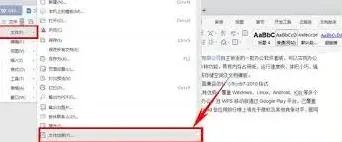
3. 完成密码设置,演示文件加密成功。
四、pdf加密
1. 若要加密pdf文件,先打开文件,点击“特色应用”中的“pdf加密”。
2. 可以选择设置“文档打开密码”和“权限密码”,权限密码可控制是否允许打印、复制等操作。
3. 输入密码后,pdf文件加密完成。
五、加密后的文件管理
加密后的文件会有相应标识。当你再次打开加密文件时,需输入正确密码。如果忘记密码,可通过wps账号的找回密码功能进行重置。
wps office 2019的文件加密功能操作简便,能有效保护你的文件安全。无论是个人用户还是企业办公,都能借助这些加密手段,确保重要信息不被泄露,让你的办公更加安全、放心。赶紧试试吧,为你的文件加上一层坚固的保护锁。
WPS Office打印作业无法启动问题解析
在使用wps office进行办公时,有时会遇到无法启动打印作业的情况,这给工作带来了不少困扰。那么,究竟是什么原因导致了这种问题的出现呢?
打印机连接故障
打印机未正确连接是常见原因之一。可能是usb线松动、wi-fi连接不稳定或者蓝牙配对出现问题。确保打印机电源线已插好,与电脑的连接稳固,并且在电脑的设备管理器中能正常识别打印机设备。
打印机驱动问题

过时或损坏的打印机驱动会影响打印作业启动。打印机厂商会不定期更新驱动程序以优化性能和兼容性。您可以前往打印机制造商的官方网站,下载并安装最新的驱动程序,让打印机与wps office能更好地协同工作。
软件冲突
电脑上安装的其他程序可能与wps office产生冲突,导致打印功能异常。比如某些安全软件、系统优化工具等。尝试关闭这些可能冲突的软件后,再重新启动wps office进行打印。
wps office设置错误
在wps office的打印设置中,参数不正确也会引发问题。检查纸张大小、打印范围、打印份数等设置是否符合您的需求。另外,确认默认打印机是否设置正确,如果设置错误,可在wps office的打印设置中重新指定。
系统资源不足
当电脑内存或cpu使用率过高时,可能无法正常启动打印作业。关闭一些不必要的后台程序,释放系统资源,然后再次尝试打印。
文档问题
部分特殊格式或损坏的文档可能无法顺利打印。您可以尝试将文档内容复制到一个新的wps文档中,再进行打印操作,看是否能够成功。
权限问题
如果您使用的是共享打印机,可能存在权限不足的情况。确保您具有足够的权限访问和使用该打印机。

遇到wps office无法启动打印作业时,不要慌张。从以上几个方面进行排查,相信您能够找到问题所在并解决,让打印工作恢复正常,高效完成办公任务。
相关教程