-
《幕布》如何进行搜索功能详解
《幕布》是一款办公软件,记笔记时我们关注结构,用笔记时我们则关注提取。而搜索,正是连接‘记’与‘用’的桥梁。小编这期内容就以搜索为核心,聊聊怎么让这座桥更稳固、更便捷,让存储的知识更容易被找到和利用。感兴趣的网友们跟着小编一起看看吧!
打开船e行app
首先,确保你的手机已安装船e行app,并成功登录账号。打开app后,进入主界面。

查找搜索栏位置
在船e行app的主界面中,仔细观察屏幕布局,通常搜索栏会位于界面的顶部或显眼位置。它可能会以一个放大镜图标来标识。
输入关键词进行搜索
筛选搜索结果
输入关键词后,船e行app会迅速呈现相关的搜索结果。这些结果可能包括港口详情、船舶资料、航行通告等。你可以根据自己的需求,进一步筛选结果。例如,通过时间范围筛选航行通告,以便获取最新的相关信息。
精准搜索技巧
为了更精准地找到所需内容,在搜索时尽量使用准确、完整的关键词。如果不确定具体名称,也可以尝试使用相关的同义词或近义词进行搜索。比如,查找“天津港”时,若不确定准确名称,也可尝试搜索“天津码头”等类似表述。
搜索历史与推荐
船e行app通常会记录你的搜索历史,方便你随时回顾之前查找过的内容。同时,它可能还会根据你的搜索历史提供相关的推荐搜索词,帮助你发现更多可能感兴趣的信息。
通过以上步骤,你就能在船e行app上轻松进行搜索,快速获取各类船舶相关信息,为船舶的航行、作业等提供有力的支持和便利。
vivo手机经典模式桌面设置操作指南
在使用vivo手机的过程中,你可能会对默认的手机界面感到有些不习惯,想要尝试一下更为简洁的经典桌面模式。幸运的是,vivo手机提供了这样的功能,让用户可以根据自己的喜好来调整手机的桌面布局。下面将详细介绍如何在vivo手机上切换到经典桌面。
在开始之前,请确保你的vivo手机已经更新到了最新的系统版本。这样可以保证你可以使用最新的功能和最稳定的性能。同时,为了防止误操作导致数据丢失或手机设置混乱,在进行任何更改之前,建议先备份重要数据。
步骤一:进入设置菜单
首先,你需要解锁手机并进入主屏幕。然后,找到并点击“设置”图标,进入手机的设置菜单。在这里,你可以查看和管理手机的各种设置选项。
步骤二:寻找桌面设置选项
在设置菜单中,向下滑动查找与桌面相关的设置项。这可能被标记为“桌面”、“屏幕布局”或类似的名称。如果你无法直接找到这个选项,可以尝试使用搜索框来快速定位。
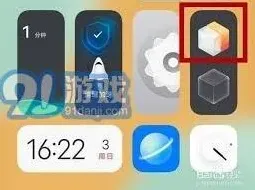
步骤三:启用经典桌面模式
步骤四:调整细节(可选)
根据个人偏好,你还可以进一步调整经典桌面的细节设置,比如改变图标大小、调整文件夹数量等。这些选项通常可以在同一个设置页面内找到。
注意事项
虽然经典桌面模式可以提供更简洁直观的操作体验,但它也可能缺少一些新式桌面特有的功能。因此,在切换前,请考虑清楚自己的需求,并做好心理准备。如果日后觉得不满意,也可以随时返回设置菜单关闭经典桌面模式,恢复到原来的界面风格。
幕布悬浮球功能设置详解
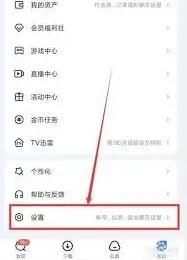
首先,打开迅雷应用程序。确保你的设备已安装好最新版本的迅雷软件,这样能保证功能的完整性和稳定性。
当迅雷打开后,在其界面中寻找设置选项。一般来说,设置按钮的图标可能是一个齿轮形状,通常位于界面的右上角或者左上角等位置。点击该设置按钮,进入设置页面。
在设置页面中,仔细查找与悬浮球相关的设置项。可能会有不同的表述方式,比如“悬浮窗设置”“悬浮球开关”等类似的名称。
找到对应的悬浮球设置项后,将其开关状态设置为开启。开启后,你可能会看到悬浮球已经出现在屏幕上了。
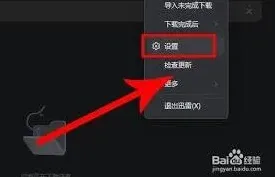
有的情况下,开启悬浮球后,你还可以对其进行一些个性化的设置。例如,调整悬浮球的大小,以适应你的操作习惯和屏幕布局。你可以通过拖动悬浮球边缘的控制点来增大或减小其尺寸。
另外,还可以设置悬浮球的透明度。如果觉得悬浮球过于显眼,影响了观看视频或操作其他应用,可以适当降低其透明度,使其在屏幕上不那么突兀。
悬浮球上通常会显示一些关键信息,比如当前正在下载任务的进度条,方便你随时了解下载的进展情况。同时,还可能有暂停、开始、加速等控制按钮,让你无需再回到迅雷主界面就能直接操作下载任务。
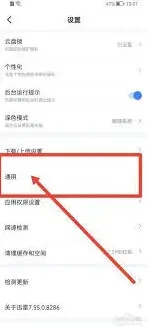
通过开启悬浮球,我们在使用迅雷下载文件时更加得心应手。能够随时掌控下载状态,灵活调整下载任务,大大提高了下载的效率和便捷性。无论是在手机还是电脑上使用迅雷,开启悬浮球都能为你的下载体验带来显著的提升,让你轻松享受快速下载文件的乐趣。
相关教程