-
《幕布》添加组件操作教程
《幕布》是一款工具软件,擅长把复杂想法结构化。除了处理内部内容,它的外部界面也能通过组件进行“结构化”装饰。小编今天要重点介绍的就是添加组件的过程,听上去有点专业,实则就是点选拖拽几个动作,轻松搞定屏幕个性化。感兴趣的网友们与小编深入了解一下吧。
首先,确保你已成功下载并安装好草莓壁纸app。打开该应用后,在主界面找到与“组件”相关的入口选项。通常,这个入口可能在界面的特定区域,比如底部菜单栏或者侧边栏中,若未找到,可仔细浏览整个界面,看是否有类似“添加组件”“组件管理”等明显标识的按钮或区域。
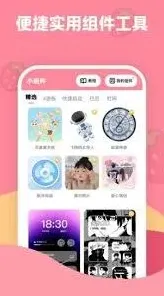
进入组件添加页面后,会看到多种可供选择的组件类型。这些组件可能包括天气组件,能实时显示当地天气情况;日历组件,方便查看日期和日程安排;时钟组件,以不同风格展示当前时间等。根据自己的需求点击想要添加的组件类型。
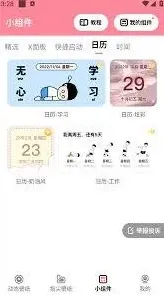
点击所选组件类型后,会出现该组件的不同样式供你挑选。例如时钟组件可能有简约数字风、复古指针风等多种样式。选择你心仪的样式,然后可以对组件的一些细节进行调整,比如字体大小、颜色、透明度等,以使其更符合你的个性化需求。
调整好组件样式后,接下来就是确定组件在屏幕上的显示位置。一般通过长按并拖动组件到你希望它出现的地方,比如主屏幕的某个角落、特定页面等。你还可以同时添加多个组件,并将它们放置在不同位置,打造出独特且实用的屏幕布局。
添加完成后,你可以随时再次进入组件管理页面,对已添加的组件进行修改,如更换样式、调整位置、删除组件等操作。通过这些步骤,就能轻松地在草莓壁纸app中添加各种组件,让你的手机主屏幕更加丰富多彩且富有个性,满足你多样化的使用需求。
vivo手机经典模式桌面设置操作指南
在使用vivo手机的过程中,你可能会对默认的手机界面感到有些不习惯,想要尝试一下更为简洁的经典桌面模式。幸运的是,vivo手机提供了这样的功能,让用户可以根据自己的喜好来调整手机的桌面布局。下面将详细介绍如何在vivo手机上切换到经典桌面。
在开始之前,请确保你的vivo手机已经更新到了最新的系统版本。这样可以保证你可以使用最新的功能和最稳定的性能。同时,为了防止误操作导致数据丢失或手机设置混乱,在进行任何更改之前,建议先备份重要数据。
步骤一:进入设置菜单
首先,你需要解锁手机并进入主屏幕。然后,找到并点击“设置”图标,进入手机的设置菜单。在这里,你可以查看和管理手机的各种设置选项。
步骤二:寻找桌面设置选项
在设置菜单中,向下滑动查找与桌面相关的设置项。这可能被标记为“桌面”、“屏幕布局”或类似的名称。如果你无法直接找到这个选项,可以尝试使用搜索框来快速定位。
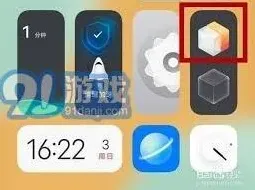
步骤三:启用经典桌面模式
步骤四:调整细节(可选)
根据个人偏好,你还可以进一步调整经典桌面的细节设置,比如改变图标大小、调整文件夹数量等。这些选项通常可以在同一个设置页面内找到。
注意事项
虽然经典桌面模式可以提供更简洁直观的操作体验,但它也可能缺少一些新式桌面特有的功能。因此,在切换前,请考虑清楚自己的需求,并做好心理准备。如果日后觉得不满意,也可以随时返回设置菜单关闭经典桌面模式,恢复到原来的界面风格。
相关教程