-
剪映视频号直播录播操作技巧分享
《剪映》是一款视频剪辑软件,今天来聊聊电脑视频号直播怎么实现录播这个话题。小编发现录播这个需求其实挺普遍的,无论是想留存精彩瞬间还是做内容二次创作,都用得上。实现录播的途径有好几种,OBS软件功能全面用起来顺手,平台自身录制功能偶尔也能派上用场,系统自带录屏工具则胜在操作简单。录制完成后,记得用剪映好好处理一下素材,添加剪辑、字幕、特效等元素,能让最终成品更加出彩。存储空间和网络状况千万要注意,这是成功录制的前提条件。感到兴趣的用户们和小编一起看看吧!
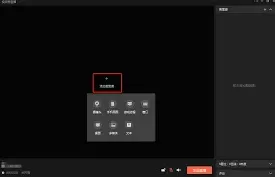
首先,可以利用一些专业的录屏软件。比如obs(open broadcaster software),它功能强大且易于操作。下载安装后打开软件,在设置中选择视频号直播的窗口作为录制源。可以根据直播的内容调整录制的分辨率、帧率等参数,以保证录制效果。然后点击录制按钮,直播过程就会被自动录制下来,结束直播后即可保存录制好的视频文件。
其次,部分视频号直播平台自身也提供了一定的录制功能。在直播结束后,查看平台是否有“录制回放”或类似选项,按照提示操作,就能获取直播的录播视频。但这种方式可能在功能上有一定限制,比如录制时长、视频格式等方面。
另外,还可以借助电脑系统自带的录屏功能。在windows系统中,按下“win + g”组合键,打开“游戏栏”,点击其中的录制按钮即可开始录制视频号直播画面。mac系统则可以通过“command + shift + 5”组合键调出录屏工具,选择合适的录制区域和选项进行录制。
无论选择哪种录播方式,都要注意一些事项。确保电脑有足够的存储空间来保存录制的视频,避免因空间不足导致录制中断。同时,录制过程中要保持网络稳定,防止直播卡顿影响录播效果。
录制完成后,对录播视频进行适当的编辑也是很有必要的。可以使用视频编辑软件,如剪映、adobe premiere pro等,对视频进行剪辑、添加字幕、特效等处理,让视频更加精彩。通过这些方法,就能轻松实现电脑视频号直播的录播,并制作出高质量的视频内容。
剪映半透明纯白字幕标签设置教程
在剪映中制作半透明纯白标签字幕,能为视频增添独特效果。以下是详细步骤:
导入素材与添加字幕
打开剪映,导入需要添加字幕的视频素材。点击“文字”选项,选择“新建文本”,输入想要的文字内容。此时可对文字的字体、大小、颜色等基础样式进行调整,将颜色设为白色。
调整字幕样式
选中字幕,在样式中找到“描边”选项。给字幕添加描边,颜色同样设为白色,这样能让字幕更清晰。然后点击“阴影”,设置适当的阴影参数,增加字幕的立体感。
制作半透明效果
关键步骤来了,点击字幕,在“不透明度”选项上进行调整。将不透明度降低到合适的值,比如50% - 70%,就能实现半透明效果。你可以边调整边预览视频,找到最符合你需求的半透明程度。
调整字幕位置与大小
根据视频画面的布局,通过拖动字幕来调整其在画面中的位置。还能双指缩放字幕,使其大小与画面适配,确保字幕清晰且不影响整体画面美感。
动画与时长设置
为了让字幕更生动,可设置动画效果。点击“动画”选项,选择合适的入场、出场动画,比如淡入淡出,让字幕出现和消失更自然。同时,根据视频内容调整字幕的时长,使其与音频和画面完美契合。
导出视频
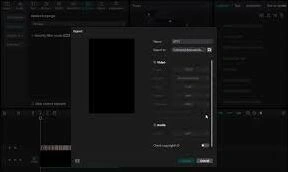
完成所有设置后,点击右上角的“导出”按钮,选择合适的分辨率和格式,将带有半透明纯白标签字幕的视频保存下来。
通过以上步骤,就能轻松在剪映中制作出半透明纯白标签字幕,为视频增色不少,让你的作品更具吸引力。