-
剪映统一文字大小位置应用技巧
《剪映》是一款视频剪辑软件,在制作视频时添加文字是个常规操作,但有时候需要让多段文字保持相同的大小和位置,如果一个一个去调真的太麻烦了。其实剪映里有统一文字大小位置的功能,可以快速复制文字属性,也能批量同步处理。今天小编就来讲讲具体怎么操作,从复制粘贴到批量处理,每个步骤都有详细说明,照着做就能轻松搞定。感兴趣的网友们跟着小编一起看看吧。
在使用剪映进行视频创作时,常常会遇到需要添加多个文字且希望它们大小和位置统一的情况。以下为您详细介绍操作方法。
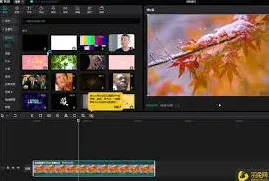
首先,打开剪映软件并导入您需要编辑的视频素材。接着,点击界面中的“文字”选项,选择您想要添加文字的视频片段,然后点击“新建文本”,输入您需要的文字内容。
添加完一段文字后,选中该文字图层。在界面上方的编辑工具栏中,找到字体大小的设置选项。您可以手动输入想要的字号数值,或者通过拖动滑块来调整大小。调整好一段文字的大小后,复制这段文字。方法是长按该文字图层,在弹出的菜单中选择“复制”。然后将复制后的文字粘贴到其他需要相同大小文字的位置,粘贴后的文字会自动保持与原文字相同的大小。
统一文字位置
对于文字位置的统一,同样先选中已调整好位置的文字图层。您可以通过拖动文字边框来精确调整其在视频画面中的位置,比如上下左右的对齐方式等。确定好位置后,按照复制文字大小的方法,复制该文字图层。粘贴到其他位置后,新粘贴的文字会处于与原文字相同的位置。
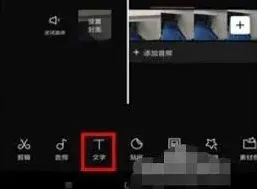
另外,如果您有多段文字需要同时统一大小和位置,还可以利用剪映的“批量操作”功能。先将所有涉及的文字图层依次选中(可通过长按第一个文字图层,然后按住 shift 键点击最后一个文字图层来实现多选)。选中后,对其中任意一个文字图层进行大小或位置的调整,其他被选中的文字图层会同步更新,从而快速实现多段文字大小和位置的统一。通过这些方法,您就能轻松在剪映中让添加的文字大小和位置保持一致,使视频画面更加美观、专业。
剪映半透明纯白字幕标签设置教程
在剪映中制作半透明纯白标签字幕,能为视频增添独特效果。以下是详细步骤:
导入素材与添加字幕
打开剪映,导入需要添加字幕的视频素材。点击“文字”选项,选择“新建文本”,输入想要的文字内容。此时可对文字的字体、大小、颜色等基础样式进行调整,将颜色设为白色。
调整字幕样式
选中字幕,在样式中找到“描边”选项。给字幕添加描边,颜色同样设为白色,这样能让字幕更清晰。然后点击“阴影”,设置适当的阴影参数,增加字幕的立体感。
制作半透明效果
关键步骤来了,点击字幕,在“不透明度”选项上进行调整。将不透明度降低到合适的值,比如50% - 70%,就能实现半透明效果。你可以边调整边预览视频,找到最符合你需求的半透明程度。
调整字幕位置与大小
根据视频画面的布局,通过拖动字幕来调整其在画面中的位置。还能双指缩放字幕,使其大小与画面适配,确保字幕清晰且不影响整体画面美感。
动画与时长设置
为了让字幕更生动,可设置动画效果。点击“动画”选项,选择合适的入场、出场动画,比如淡入淡出,让字幕出现和消失更自然。同时,根据视频内容调整字幕的时长,使其与音频和画面完美契合。
导出视频
完成所有设置后,点击右上角的“导出”按钮,选择合适的分辨率和格式,将带有半透明纯白标签字幕的视频保存下来。
通过以上步骤,就能轻松在剪映中制作出半透明纯白标签字幕,为视频增色不少,让你的作品更具吸引力。