-
剪映放大头像详细指南
《剪映》是一款视频剪辑软件,视频创作者都希望自己的作品更有吸引力,人物头像放大能有效增强视觉焦点。这个技巧操作简单效果明显,今天小编来分享具体步骤。感兴趣的小伙伴们与小编来了解一下吧。
在使用剪映进行视频编辑时,有时我们需要突出人物头像,将其放大来增强画面表现力。以下是具体的操作方法。
首先,打开剪映软件并导入包含人物头像的视频素材。然后,将时间轴定位到想要放大头像的片段。
接下来,选中该视频片段后,点击下方菜单栏中的“裁剪”功能。在裁剪界面中,可以看到视频画面周围有边框及控制点。
要放大头像,我们可以通过调整裁剪框来实现。将裁剪框的四个角或四条边向中间拖动,缩小裁剪框的范围,这样画面中除头像外的部分就会被裁剪掉,从而相对放大了头像。你可以根据自己的需求细致调整裁剪框的大小和位置,确保头像处于画面中心且大小合适。
另外,如果觉得单纯裁剪还不够突出,还可以对放大后的头像进行一些特效处理。比如添加模糊效果到头像周围,使头像更加突出。在特效菜单中找到“模糊”类别,选择合适的模糊特效应用到视频片段上,调整模糊强度,让头像与背景形成鲜明对比。
同时,为了让放大后的头像更具视觉冲击力,还能添加一些光影效果。在滤镜菜单里,挑选一些能够增强明暗对比的滤镜,如“黑金”滤镜等,适当调整滤镜参数,让头像的光影效果更加立体,进一步突出头像。
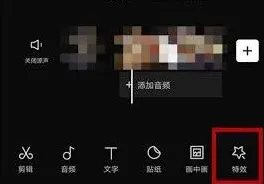
通过以上在剪映中的裁剪、特效等操作,就能轻松地把人的头像放大,让视频中的人物形象更加引人注目,为你的视频增添独特魅力,使整个视频更具观赏性和感染力,吸引观众的注意力。无论是制作个人vlog还是专业的视频作品,这种对人物头像的处理技巧都能发挥重要作用,帮助你创作出更优质的视频内容。
剪映半透明纯白字幕标签设置教程
在剪映中制作半透明纯白标签字幕,能为视频增添独特效果。以下是详细步骤:
导入素材与添加字幕
打开剪映,导入需要添加字幕的视频素材。点击“文字”选项,选择“新建文本”,输入想要的文字内容。此时可对文字的字体、大小、颜色等基础样式进行调整,将颜色设为白色。
调整字幕样式
选中字幕,在样式中找到“描边”选项。给字幕添加描边,颜色同样设为白色,这样能让字幕更清晰。然后点击“阴影”,设置适当的阴影参数,增加字幕的立体感。
制作半透明效果
关键步骤来了,点击字幕,在“不透明度”选项上进行调整。将不透明度降低到合适的值,比如50% - 70%,就能实现半透明效果。你可以边调整边预览视频,找到最符合你需求的半透明程度。
调整字幕位置与大小
根据视频画面的布局,通过拖动字幕来调整其在画面中的位置。还能双指缩放字幕,使其大小与画面适配,确保字幕清晰且不影响整体画面美感。
动画与时长设置
为了让字幕更生动,可设置动画效果。点击“动画”选项,选择合适的入场、出场动画,比如淡入淡出,让字幕出现和消失更自然。同时,根据视频内容调整字幕的时长,使其与音频和画面完美契合。
导出视频
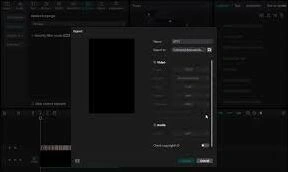
完成所有设置后,点击右上角的“导出”按钮,选择合适的分辨率和格式,将带有半透明纯白标签字幕的视频保存下来。
通过以上步骤,就能轻松在剪映中制作出半透明纯白标签字幕,为视频增色不少,让你的作品更具吸引力。