-
谷歌浏览器地址添加操作详解
《谷歌浏览器》是一款浏览器软件,收藏夹里乱糟糟的可能就是因为添加地址时没弄好。今天就教大家正确添加地址的姿势,从基础操作到进阶技巧都有,包括星形图标、下拉菜单、右键编辑等方法,帮你打造一个整洁有序的收藏夹。感兴趣的用户和小编继续往下看吧。
在日常使用谷歌浏览器时,添加地址是一项常见且实用的操作。无论是快速访问工作网站、常用的购物平台,还是心仪的资讯站点,掌握添加地址的方法都能大大提高上网效率。
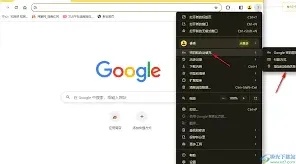
接下来,进行添加地址的关键步骤。点击浏览器界面左上角的星形图标,这个图标代表“收藏夹”。点击后,会弹出一个小窗口,显示当前页面已被添加到收藏夹。你可以在这里为这个收藏的地址命名,以便更清晰地识别。例如,将刚才添加的百度页面命名为“百度搜索”,方便日后快速找到。
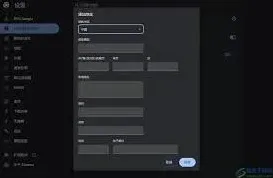
除了通过点击星形图标添加地址到收藏夹,还有一种更为便捷的方式。当你在浏览网页时,鼠标指针移动到浏览器地址栏左侧的网站图标上,会出现一个下拉箭头。点击这个下拉箭头,同样会弹出一个菜单,其中有“将此页添加到书签”选项。点击该选项,也能将当前页面添加到收藏夹,并且可以同时进行重命名等操作。
添加地址到收藏夹后,你可以随时快速访问。在浏览器界面的右上角,点击星形图标,会弹出收藏夹列表。在列表中找到你添加的地址,点击即可瞬间跳转到相应网页。
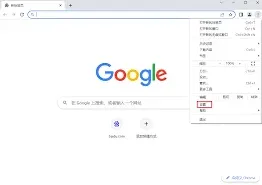
另外,如果你想将地址添加到书签栏,方便在浏览器界面直接看到并点击访问。可以在添加地址到收藏夹后,右键点击该收藏项,在弹出的菜单中选择“编辑”。在编辑窗口中,找到“位置”选项,将其从默认的收藏夹位置修改为“书签栏”。这样,你就能在浏览器界面的书签栏中直接看到并点击访问你添加的地址了。
通过以上简单的步骤,你就能轻松地在谷歌浏览器中添加地址,无论是添加到收藏夹还是书签栏,都能让你更高效地浏览网页,快速找到自己需要的信息。快来试试吧,让上网变得更加便捷随心。
支付宝提现百度答题收益实用方法说明
在参与百度答题获取收益后,大家都十分关心如何将收益提现到账。下面就为大家详细介绍一下具体流程。
满足提现条件
首先,要确保你的收益达到了提现门槛。目前百度答题的提现门槛一般为[x]元,当你的账户收益累计达到这个数额时,才可以进行提现操作。
进入提现页面
选择提现方式
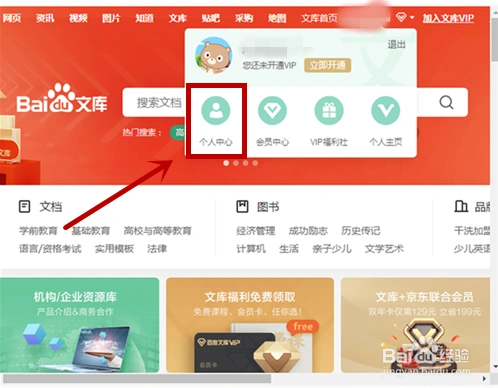
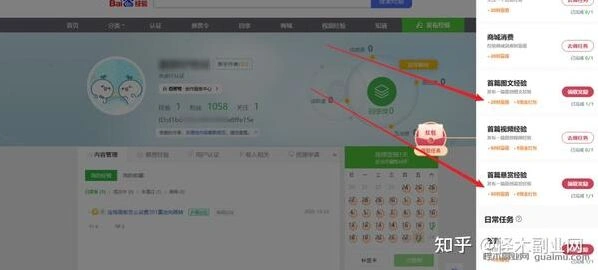
进入提现页面后,你可以看到可供选择的提现方式。一般来说,常见的提现方式有银行卡提现和支付宝提现。如果你之前已经绑定了相关提现账户,直接选择相应方式即可;若还未绑定,按照系统提示进行账户绑定操作。比如选择银行卡提现,需输入正确的银行卡卡号、开户行信息等;选择支付宝提现,则要确保已登录正确的支付宝账号。
确认提现信息
仔细核对提现金额以及提现账户信息,确保准确无误。确认信息无误后点击“提交提现申请”按钮。
等待审核与到账
提交提现申请后并不意味着马上就能收到钱。系统会对提现申请进行审核,审核时间一般在[x]个工作日左右。审核通过后,收益才会按照你选择的提现方式进行转账。如果选择银行卡提现,资金会打入你绑定的银行卡中;若选择支付宝提现,款项会进入对应的支付宝账户。到账时间也会因不同的提现方式而有所差异,银行卡提现一般在[x]个工作日内到账,支付宝提现相对较快,可能在[x]小时内到账,具体以实际到账时间为准。
在整个提现过程中,要保持手机网络畅通,以便及时接收相关通知。同时,要注意查看提现记录,若出现问题可及时联系百度客服寻求帮助,确保你的答题收益能够顺利提现到账。
百度网盘锁定网盘必备教程
在当今数字化时代,我们的网盘里往往存储着大量重要的个人文件、照片、视频等隐私信息。为了保护这些数据的安全,给网盘加上一把锁成为了许多用户的需求。那么,百度网盘怎么锁定网盘呢?下面就为大家详细介绍。
开启百度网盘的私密空间
使用分享链接加密
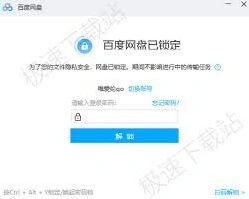
当我们需要将网盘中的数据分享给他人时,百度网盘也提供了分享链接加密功能。在分享文件或文件夹时,点击分享链接旁边的“加密”按钮。设置好加密密码后,只有输入正确密码的人才能通过链接访问分享的内容。这样可以确保分享出去的信息也得到了有效的保护,防止他人未经授权访问。
利用第三方软件加密
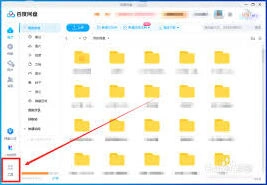
除了百度网盘自身的功能外,我们还可以借助一些第三方加密软件来锁定网盘。比如某些专业的文件加密软件,将百度网盘所在的文件夹进行加密。不过在使用第三方软件时,要注意选择正规、安全可靠的软件,避免因软件问题导致数据丢失或泄露。
通过以上几种方法,可以有效地对百度网盘进行锁定,保护我们的隐私数据安全。无论是使用私密空间、分享链接加密还是第三方软件加密,都能根据自己的需求和实际情况选择合适的方式。在数字化信息飞速发展的今天,保护好个人数据至关重要,希望大家都能学会利用这些方法,为自己的网盘加上坚固的“安全锁”,让重要信息得到妥善的保护,安心享受便捷的云存储服务带来的便利。