-
百度文库多文档合成操作方法
《百度》是一款办公软件,话说文档处理是我们日常工作中最基础也是最繁琐的任务之一,尤其是当需要合并多份文档的时候。小编最近在做项目材料整合,发现百度文库的多文档合成功能挺实用的,今天就专门来给大家讲解一下这个功能怎么用。感到兴趣的小伙伴们跟着小编一起看看吧。
在日常的学习、工作中,我们常常会遇到需要将多个文档合并成一个的情况。百度文库提供了便捷的多文档合成功能,让这一操作变得轻松简单。下面就来详细介绍一下百度文库多文档合成怎么用。
一、准备文档
首先,确保你已将需要合成的文档上传至百度文库。这些文档可以是各种格式,如word、excel、ppt等。
二、进入合成页面

三、选择合成顺序
进入合成文档页面后,你会看到已选择的文档列表。在这里,你可以通过拖动文档来调整它们的合成顺序,以确保最终合成的文档结构符合你的需求。
四、设置合成选项
1. 页面布局:你可以选择不同的页面布局方式,如“上下排列”“左右排列”等,根据文档内容和展示效果来决定。
2. 页眉页脚:可选择是否保留各文档原有的页眉页脚,也可以统一设置新的页眉页脚内容。
3. 页码:能设置页码的显示方式,比如从1开始重新编号,或者延续原文档的页码等。
五、开始合成
设置好合成选项后,点击页面下方的“开始合成”按钮。百度文库会迅速处理并将所选文档合成为一个新的文档。
六、下载合成文档
合成完成后,新的文档会显示在页面上。你可以点击“下载”按钮,将合成后的文档保存到本地,以便随时使用。
通过以上简单的几个步骤,就能轻松完成百度文库的多文档合成操作。无论是整理学习资料、整合工作文档,还是制作汇报材料等,百度文库的多文档合成功能都能帮你高效完成任务,节省大量时间和精力。快去试试吧,让文档处理变得更加便捷高效!
百度网盘网页版登录教程
在当今数字化时代,百度网盘已成为许多人存储和管理文件的重要工具。对于想要通过网页版访问百度网盘的用户来说,找到其入口是关键的第一步。

首先,打开常用的浏览器,如百度浏览器、谷歌浏览器等。然后,在搜索引擎的搜索框中输入“百度网盘网页版”。在搜索结果中,通常会出现百度网盘官方网站的链接,点击该链接即可进入百度网盘网页版入口。

使用百度网盘网页版的优势
百度网盘网页版提供了便捷的文件管理功能。用户可以轻松地上传、下载、删除、重命名文件和文件夹。在上传方面,支持多种格式的文件,无论是文档、图片、视频还是压缩包等,都能快速上传至网盘。
对于下载,网页版同样方便快捷。你可以根据自己的需求选择单个文件下载或者批量下载多个文件。而且,百度网盘的下载速度在一定程度上也能满足大多数用户的日常使用。
在文件共享方面,网页版也表现出色。用户可以生成分享链接,将文件或文件夹分享给他人,设置不同的分享权限,如公开分享、私密分享等,方便与他人协作办公或共享资源。
登录与安全设置
当进入百度网盘网页版入口后,需要进行登录操作。你可以使用自己注册的百度账号进行登录,若没有账号,可先在百度官网进行注册。
为了保障账号安全,建议设置强密码,并开启百度网盘的安全验证功能,如绑定手机、设置密保问题等。这样即使账号出现异常情况,也能通过这些安全设置及时找回账号。
总之,通过正确的方式找到百度网盘网页版入口,能让你更高效地利用百度网盘丰富的功能,实现文件的便捷存储、管理与分享。无论是个人用户存储珍贵的照片、视频,还是办公族共享资料,百度网盘网页版都能满足你的需求,为你的数字化生活和工作带来便利。快去试试吧,开启你的百度网盘之旅。
《百度》关闭百度网盘工作空间全步骤
在使用百度网盘的过程中,有时我们可能会想要关闭工作空间。以下为你详细介绍关闭的具体步骤。
首先,打开百度网盘应用程序或者网页版。登录自己的账号后,在界面中找到“我的网盘”选项。然后,在众多文件夹和文件中,仔细查找名为“工作空间”的文件夹。
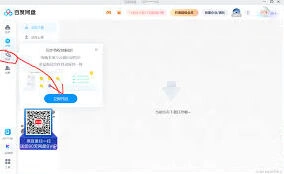
找到“工作空间”文件夹后,长按鼠标左键点击它,会出现一个菜单选项。在菜单中,选择“删除”选项。此时系统会弹出确认删除的提示框,询问你是否确定要删除该文件夹及其包含的所有内容。请谨慎确认,因为一旦删除,里面的文件将无法恢复。确认无误后,点击“确定”按钮,百度网盘就会开始执行删除操作,将“工作空间”文件夹彻底从你的网盘空间中移除。
如果你使用的是百度网盘网页版,操作方式略有不同。登录网页版账号后,在页面左侧的导航栏中找到“我的网盘”。接着,在网盘文件列表里找到“工作空间”文件夹,点击其右侧的三个点图标,会弹出操作菜单,从中选择“删除”。同样,在弹出的确认提示框中再次确认后点击“删除”,即可完成关闭工作空间的操作。

此外,若你担心误删文件,可提前将工作空间中的重要文件进行备份,可以选择将其下载到本地硬盘,或者转存到其他安全的文件夹或网盘空间中。关闭工作空间后,如果后续你还有相关需求,可以重新创建一个类似的文件夹来满足工作需要。通过以上清晰明确的步骤,你就能顺利关闭百度网盘的工作空间,按照自己的需求来管理网盘文件了。