-
win7系统c盘变红清理教程
《微信》是一款社交软件,聊天发朋友圈都靠它。但电脑上的win7c盘变红满了怎么清理,估计让不少人头疼过。小编之前帮朋友清理过一次,C盘飘红后系统各种卡顿,有时候还会突然死机。其实找出原因后,清理起来没那么难。感到兴趣的网友和小编来看一下吧。
当windows 7系统中的c盘变红时,表示磁盘空间严重不足,这可能会影响到电脑的运行速度和稳定性。不过,通过一系列有效的清理步骤,我们可以轻松解决这一问题。以下是对如何清理windows 7系统c盘的全面指南,旨在帮助用户释放c盘空间,提升系统性能。
首先,明确c盘变红的原因至关重要。c盘空间不足通常源于以下几个方面:系统和应用程序更新、临时文件积累、软件安装默认路径在c盘(尤其是大型游戏和办公软件)、桌面文件过多等。
接下来,我们可以采取以下步骤来清理c盘:
1. 卸载不需要的程序:打开“控制面板”>“程序和功能”,卸载不再使用的任何程序。这可以释放大量的磁盘空间。
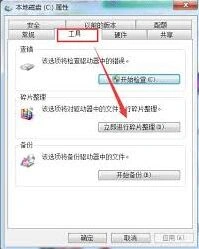
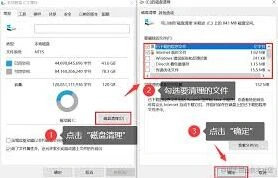
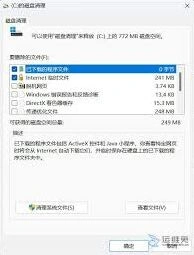
2. 清理临时文件:使用“磁盘清理”工具(在开始菜单中搜索“磁盘清理”)来清除临时文件、internet缓存和其他不需要的文件。这是释放c盘空间的有效方法。
3. 删除大型文件:浏览c盘,寻找并删除任何不再需要的大型文件,例如未使用的视频、音乐或文档。
4. 移动文件到其他驱动器:将不经常使用的文件(如照片、视频等)移动到其他驱动器或外部硬盘,以释放c盘空间。
5. 清理注册表:注册表包含有关安装在计算机上的所有软件和硬件的信息。清理注册表可以删除任何不需要的或过时的项。可以手动或使用第三方工具来清理注册表,但请注意,手动清理注册表有一定风险,建议谨慎操作。
6. 禁用或删除休眠文件:如果你不使用休眠功能,可以通过运行命令提示符(win+r,输入cmd)并输入“powercfg -h off”来禁用休眠功能,从而删除休眠文件并释放空间。但请注意,禁用休眠后,系统不会保存休眠文件,可能会略微影响电脑的省电效果。
7. 定期清空回收站:回收站中的文件虽然已被删除,但仍占用c盘空间。定期清空回收站可以释放这部分空间。
此外,还有一些额外的清理技巧可以帮助你进一步释放c盘空间:
* 清理备份文件:许多聊天软件或手机备份会占用大量空间。你可以找到备份路径并删除无用的备份文件。例如,iphone备份路径通常在c:⁄users⁄administrator⁄appdata⁄roaming⁄apple computer⁄mobilesync,微信或qq聊天备份路径在c:⁄users⁄administrator⁄appdata⁄roaming⁄tencent。
* 使用第三方清理工具:专业的清理软件如ccleaner等,可以清理windows系统垃圾文件、浏览器缓存、注册表垃圾等,释放更多空间。但请注意选择信誉良好的清理软件,并备份重要数据以防误删。
最后,为了保持c盘的整洁和高效,建议定期清理c盘并养成良好的文件管理习惯。同时,如果你发现c盘空间仍然不足,可以考虑扩展c盘容量或升级到较大的硬盘驱动器。
总之,通过上述清理步骤和技巧,你可以轻松解决windows 7系统c盘变红的问题,让电脑运行更加流畅和稳定。希望这篇文章能帮助你更好地管理和优化你的电脑!
《微信》C盘清理详细操作步骤
当您的电脑c盘空间不足时,可能会影响到系统的运行速度,甚至导致一些程序无法正常运行。然而,在清理c盘时,误删重要文件是一个常见的问题。为了帮助您安全有效地清理c盘,以下是一些详细的方法和步骤,让您在清理过程中避免误删重要文件。
首先,您可以通过windows自带的磁盘清理工具来释放空间。点击开始按钮,选择设置(齿轮图标),在设置中搜索并打开“存储设置”。在这里,您可以选择“配置存储感知或立即运行”,然后点击“立即清理”以清理缓存。此外,您还可以设置定期清理时间,让系统自动清理不需要的文件。
接下来,考虑重置索引大小或移动索引位置。在windows设置中搜索“索引选项”并点击“高级”,然后选择“重建”以重置索引大小。如果您希望释放更多c盘空间,还可以将索引移到其他分区。
在“储存”界面中,点击“应用和功能”,您可以看到c盘中下载的第三方软件和它们占用的空间。通过筛选条件,您可以清晰地查看并卸载不再使用的应用程序,从而释放空间。
对于新内容的保存位置,您可以在“储存选项”中点击“更多储存设置”,然后选择“更改新内容保存位置”。在这里,您可以将新内容保存到其他盘上,如f盘,从而腾出c盘空间。对于c盘中的现有内容,如文档、图片等,您可以手动转移它们到其他分区。
一些常用软件的缓存路径默认在c盘,例如微信。您可以打开这些软件的设置,查看并删除缓存文件,或者将文件保存路径更改到其他分区。在微信中,您可以在“通用设置”中查看聊天记录的缓存,并选择删除或备份至其他分区。
系统休眠功能也会占用一定的磁盘空间。您可以通过命令提示符关闭此功能。右键点击开始菜单,选择搜索,输入“cmd”,右键点击“命令提示符”,选择“以管理员方式运行”。在命令行中输入“powercfg -h off”并回车,即可关闭系统休眠功能。
除了windows自带的工具,您还可以使用一些专业的磁盘清理工具,如ccleaner、disk cleanup等。这些工具可以自动扫描电脑中的垃圾文件,并根据您的需求进行清理。使用这些工具可以大大减少误删文件的概率。
此外,定期备份重要文件也是避免误删导致数据丢失的重要措施。您可以使用云盘、移动硬盘等工具进行备份,并确保备份文件的完整性和可用性。

最后,合理分区管理也是保持c盘空间充足的有效方法。您可以将其他盘分配一些内存给c盘,或者将文件保存位置更改到其他分区,以减少c盘的负担。
微信朋友圈加载异常操作指南
在日常使用微信的过程中,不少人都遇到过朋友圈加载异常的情况,这着实让人有些困扰。别担心,下面就为大家详细介绍一些有效的解决方法。
网络问题排查
网络不佳是导致朋友圈加载异常的常见原因。首先,检查一下自己的网络连接是否正常。可以尝试切换网络,比如从 wi-fi 切换到移动数据,或者反之,看能否正常加载朋友圈。如果是 wi-fi 连接,看看其他设备使用该网络是否正常,若其他设备也有问题,可能是路由器设置或网络服务提供商的问题,尝试重启路由器或联系网络服务提供商解决。
微信缓存清理
过多的微信缓存可能会影响朋友圈的加载。进入微信,点击界面右下角的“我”-“设置”-“通用”-“存储空间”。在这里,你可以看到微信占用的空间大小,点击“清理缓存”按钮,系统会自动清理一些临时文件和图片等缓存数据,这有助于释放存储空间,可能会解决朋友圈加载异常的问题。
软件版本更新
微信版本过低也可能出现各种问题,包括朋友圈加载异常。前往手机应用商店,搜索微信,查看是否有可用的更新版本。如果有,点击更新并等待下载和安装完成,更新后的版本可能对一些已知问题进行了修复,从而改善朋友圈加载情况。
手机系统优化
手机系统的一些设置或状态也可能影响微信的正常运行。确保手机系统有足够的存储空间,避免内存不足导致应用运行异常。同时,检查手机是否有未处理的系统更新,及时更新系统可以修复一些可能影响微信的漏洞。另外,关闭一些不必要的后台运行程序,可以减轻手机负担,让微信运行更流畅。
检查微信设置
在微信中,某些设置可能会影响朋友圈的加载。进入微信,点击“我”-“设置”-“通用”-“发现页管理”,查看“朋友圈”开关是否开启,如果不小心关闭了,打开即可。另外,检查一下是否开启了“消息免打扰”等可能影响通知和加载的设置。
卸载重装微信
如果上述方法都尝试了还是无法解决问题,最后的办法可以是卸载微信后重新安装。在卸载前,注意备份聊天记录等重要数据。重新安装微信后,登录账号,看看朋友圈是否能够正常加载。
通过以上这些方法,相信大家在遇到微信朋友圈加载异常时能够轻松应对,顺利浏览朋友圈,与朋友们保持紧密的互动。