-
微信扣费服务查找方法
《微信》是一款生活服务软件,不知道大家有没有这样的困扰:明明没主动充值,微信却定期被扣钱。等查到扣费记录才发现是签约了某个服务,但已经扣了好几个月。这种情况其实很常见,问题在于不知道微信扣费服务在哪里找。今天小编来帮大家解决这个困惑。感兴趣的网友跟着小编一起看看吧。
在日常生活中,我们可能会使用到微信的一些扣费服务,比如支付会员费用、订阅服务等。那么微信扣费服务在哪里呢?下面就为大家详细介绍。
一、进入微信支付界面
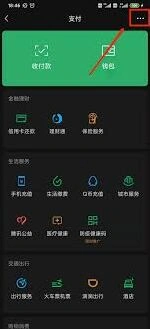
首先,打开微信应用程序,在界面右下角找到“我”的选项并点击。进入“我”的页面后,您会看到一个“支付”选项,点击它即可进入微信支付界面。
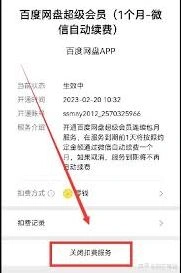
二、找到扣费服务入口
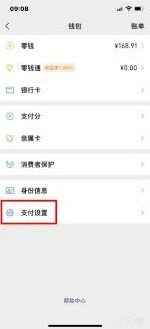
三、查看已签约的扣费服务
进入“自动续费”页面后,您可以看到已签约的所有微信扣费服务项目。这里会清晰显示服务名称、所属商家、签约时间等信息。通过查看这些内容,您能了解自己都订阅了哪些扣费服务,以及它们的相关情况。
四、管理扣费服务
五、注意事项
在管理微信扣费服务时,一定要仔细确认相关信息,避免误操作。同时,如果您对某个扣费服务存在疑问,比如不清楚为何会签约该服务,或者对服务内容有异议,可以及时联系对应的商家客服进行咨询。
微信自动续费管理操作教程
在使用小小优酷app的过程中,有时我们可能会不小心开通自动续费服务,而后续又想取消它。下面就为大家详细介绍取消小小优酷app自动续费的方法。
首先,打开手机中的“设置”应用。这是我们查找和管理各种应用相关设置的重要入口。
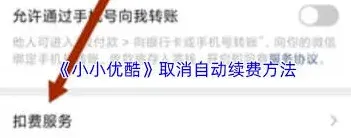
进入“设置”页面后,找到“通用”或“系统设置”选项,不同手机系统名称可能略有差异。
在“通用”或“系统设置”中,点击“管理应用程序”或“应用管理”选项。这里会显示手机中安装的所有应用列表。
在小小优酷app的应用信息页面中,找到“账户与安全”或类似的选项。
进入“账户与安全”页面后,能看到“自动续费管理”或“订阅管理”选项。点击它,就会进入自动续费的相关设置页面。
在详情页面中,通常会有“取消订阅”或“关闭自动续费”的按钮,点击该按钮。
系统可能会提示你确认取消操作,按照提示进行确认即可。
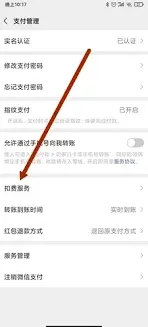
另外,如果你是通过第三方支付平台(如支付宝、微信等)开通的自动续费,也可以在相应的支付平台中进行取消操作。
打开支付宝,点击右下角“我的”,再点击“设置”,然后选择“支付设置”,进入“自动续费”页面,找到小小优酷的自动续费项目并取消。
微信则是点击界面右下角“我”→“支付”→“服务”→“自动续费”,找到小小优酷的订阅并取消。
通过以上方法,就能轻松取消小小优酷app的自动续费服务,避免不必要的费用支出。大家在操作时要仔细确认,确保准确取消。希望这些步骤能帮助到大家,让大家在使用小小优酷app时更加得心应手,不再为自动续费问题烦恼。
闪动校园绑定微信操作指南
闪动校园的使用方法
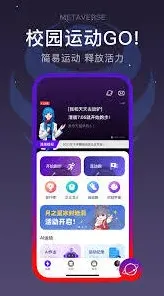
首先,在应用商店搜索“闪动校园”并下载安装到手机上。安装完成后,打开闪动校园应用。
进入应用后,你会看到各类功能模块。比如,在“校园卡”板块,你可以查询校园卡余额、交易明细等信息,还能进行线上充值,无需再排队前往充值点,轻松解决校园卡充值烦恼。
“请假申请”功能方便快捷,学生可以在线提交请假申请,老师能及时收到通知并审批,大大节省了时间和精力。
“水电费缴纳”让你足不出户就能完成水电费缴纳,避免了繁琐的线下缴费流程。
闪动校园绑定微信账号方法
要绑定微信账号,进入闪动校园应用首页后,点击右下角“我的”选项。
在“我的”页面中,找到“设置”按钮并点击。
进入设置页面后,选择“账号绑定”选项。
在账号绑定页面,点击“微信”图标。
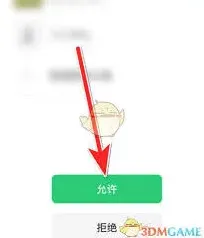
此时会弹出微信授权页面,按照提示进行授权操作,即可完成闪动校园与微信账号的绑定。
绑定成功后,你可以通过微信快速登录闪动校园,还能在微信上接收闪动校园的相关通知和提醒。比如,校园卡余额变动、请假审批结果等信息都会及时推送到微信上,方便你随时了解。同时,在使用闪动校园进行一些操作时,如在线支付等,也可以选择微信支付,更加便捷安全。
通过以上步骤,你就能轻松掌握闪动校园的使用方法以及绑定微信账号的技巧,充分享受它为校园生活带来的便利啦!快来体验吧!