-
新知卫星地图使用攻略
《新知卫星地图》是一款工具软件,地球那么大,用脚走不完,但用眼睛看总行吧?新知卫星地图就是你的电子眼睛,能带你从卫星视角看遍全球各地。今天小编要聊的是新知卫星地图怎么使用,把下载安装、界面浏览、搜索功能、图层切换这些内容都串起来讲讲,方便想尝试这款软件的朋友了解个大概。感兴趣的小伙伴们与小编一起来了解一下吧!
新知卫星地图为我们提供了一个从全新视角探索世界的工具。下面就为大家详细介绍其使用方法。
一、下载与安装
首先,前往官方网站或正规应用商店,搜索“新知卫星地图”,找到对应的应用程序并进行下载。下载完成后,按照提示进行安装,安装成功即可打开应用。

二、界面浏览
打开应用后,呈现在眼前的是简洁直观的界面。地图区域占据主要部分,通过双指缩放、单指平移等操作,可以轻松调整地图的显示范围和位置。在地图上方,通常会有搜索栏、图层切换按钮、定位按钮等功能图标。
三、搜索功能
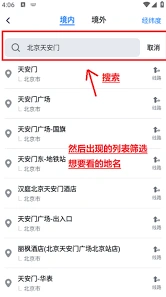
若想查找特定地点,点击搜索栏,输入地名、地址、兴趣点等关键词。比如输入“故宫”,就能快速定位到故宫的位置,并展示其周边详细的卫星地图信息。搜索结果会以列表形式呈现,点击即可在地图上查看具体位置。
四、图层切换
新知卫星地图提供了多种图层供选择。点击图层切换按钮,可以切换到卫星图、地形图、街景图等不同图层。卫星图能清晰展示地球表面的地貌、建筑等;地形图则更侧重于地形起伏;街景图让你仿佛身临其境般置身于街道场景。根据自己的需求灵活切换图层,能获取更丰富准确的信息。
五、定位功能
点击定位按钮,地图会迅速定位到你当前所在位置。无论是在户外探险还是城市漫步,都能方便地了解自己所处方位及周边环境。
六、测量工具
当你需要测量距离、面积等时,点击测量工具图标。按照提示在地图上选取起点和终点,就能获取两点间的直线距离。对于不规则区域,还能通过多次点击绘制多边形来测量面积。
七、分享与保存
发现有趣的地点或地图信息后,可点击分享按钮,将其分享给微信好友、qq 好友等,也能保存到本地相册,方便随时查看回顾。
通过以上这些使用方法,你就能充分利用新知卫星地图,探索地球的每一个角落,发现更多未知的精彩,开启一场独特的地图探索之旅。快来试试吧!
《微信》直播到视频号电脑画面教程
在当今数字化时代,直播已经成为了一种流行的信息传播方式。很多人都想将电脑画面直播到微信视频号,展示自己的技能、分享有趣的内容或者进行教学等。下面就为大家详细介绍具体的操作方法。
准备工作
1. 确保你的电脑具备稳定的网络连接,推荐使用高速宽带,以保证直播过程流畅,避免卡顿。
2. 安装微信客户端,并确保已登录你的视频号账号。
选择直播软件
市面上有不少适合直播电脑画面的软件,这里推荐使用 obs(open broadcaster software)。它功能强大且易于使用,是众多主播的首选。
1. 从 obs 官方网站下载并安装软件。
2. 打开 obs 后,在界面中进行如下设置:
- 视频设置:根据你的电脑性能,调整分辨率、帧率等参数,一般建议分辨率不低于 720p,帧率为 30fps 左右,以保证画面质量。
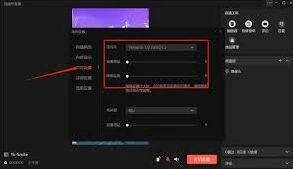
- 音频设置:选择合适的音频输入设备,确保声音清晰。
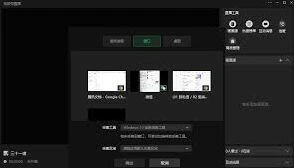
- 输出设置:设置直播的输出格式和码率等,可根据网络情况进行调整。
连接微信视频号
1. 打开微信,进入视频号界面。
2. 点击右上角的“人像”图标,进入个人中心。
3. 在个人中心中找到“创作者服务”,点击“发起直播”。
4. 在直播设置页面,选择“直播类型”为“屏幕分享”。
5. 复制直播推流地址。
在 obs 中进行推流设置
1. 在 obs 界面中,点击“设置”,选择“流”。
2. 在“流类型”中选择“自定义流媒体服务器”。
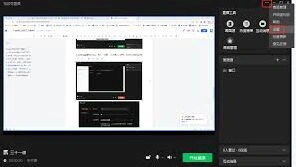
3. 将刚才复制的微信视频号直播推流地址粘贴到“服务器”栏中。
4. 根据直播要求设置其他相关参数,如串流密钥等。
开始直播
完成以上所有设置后,在 obs 中点击“开始推流”按钮,此时你的电脑画面就会开始直播到微信视频号啦!你可以在视频号中看到直播画面,并与观众进行互动。
在直播过程中,要注意观察画面和声音是否正常,以及网络连接是否稳定。如果出现问题,及时调整设置或检查网络。现在,你就可以轻松地将精彩的电脑画面分享给微信视频号的观众们啦!快来开启属于你的直播之旅吧!
懂球帝商城购物完整步骤
懂球帝商城是球迷们选购各类足球相关商品的好去处。以下为您详细介绍如何在懂球帝商城买东西。
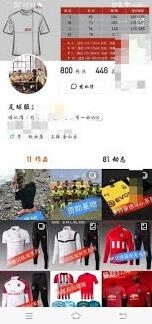
进入商城页面后,您可以浏览丰富多样的商品类别,比如各类足球装备、球星周边、球队纪念品等等。点击您感兴趣的商品类别,就能看到众多相关商品展示。
接着,进入结算页面。您需要填写收货地址、联系人姓名及联系电话等信息。确保这些信息准确无误,以便商品能顺利送达。选择支付方式,懂球帝商城支持多种常见支付方式,如微信支付、支付宝支付等,您根据自己的习惯选择即可。
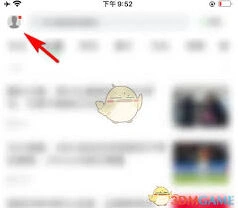
最后,仔细核对订单信息,包括商品名称、数量、价格、支付金额等,确认无误后点击“提交订单”。支付成功后,您就可以等待商品发货和收货啦。
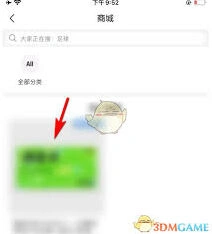
在整个购物过程中,如果遇到任何问题,比如商品信息疑问、支付问题等,都可以随时联系懂球帝商城的客服。客服会耐心为您解答并协助您解决问题,让您拥有愉快的购物体验,轻松选购到自己喜爱的足球相关商品。