-
微信聊天记录转移实用指南
《微信》是一款社交软件,聊天记录迁移的具体步骤,今天来详细说说。小编整理了几个常用的迁移方法,包括官方推荐的手机直连方案和电脑备份恢复,操作步骤都比较清晰,照着做就行。感到兴趣的用户们和小编继续往下看吧!
在更换新手机时,将微信聊天记录顺利转移至关重要。以下为您介绍几种常见的方法。
微信自带迁移功能
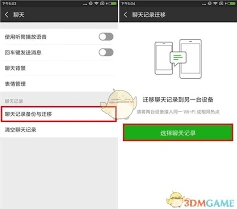
1. 在旧手机上打开微信,点击界面右下角的“我”-“设置”-“聊天”-“聊天记录迁移与备份”。
2. 选择“迁移聊天记录到另一台设备”。
3. 此时会出现一个二维码,使用新手机登录同一微信账号,扫描该二维码,即可开始迁移聊天记录。这种方法适合迁移数量较少且时间跨度较短的聊天记录。
使用电脑备份与恢复
1. 在旧手机上,同样进入“聊天记录迁移与备份”,选择“备份聊天记录到电脑”。
2. 按照提示在电脑上操作,完成备份。
3. 将电脑上的备份文件传输到新手机所在的电脑上。
4. 新手机登录微信后,进入“聊天记录迁移与备份”,点击“恢复聊天记录至手机”,选择电脑上的备份文件进行恢复。此方法能更全面地备份和恢复聊天记录,尤其适合聊天记录较多的情况。
借助第三方软件(如腾讯电脑管家)
1. 在旧手机上安装腾讯电脑管家,打开微信聊天记录备份功能,将聊天记录备份到电脑。
2. 新手机安装腾讯电脑管家,从电脑上恢复聊天记录到新手机。不过,使用第三方软件可能存在一定风险,需谨慎操作,确保数据安全。
通过以上方法,您能轻松将微信聊天记录转移到新手机上,让您在新设备上也能随时查看过往的重要聊天内容,无缝衔接微信使用体验。
《微信》聊天记录迁移技巧大全
迁移方法一:聊天记录迁移功能
1. 打开原手机上的微信,点击界面右下角的“我”。
2. 进入页面后选择“设置”选项。
3. 在设置中找到“聊天”。
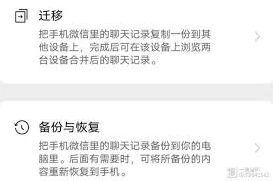
4. 点击“聊天记录迁移与备份”。
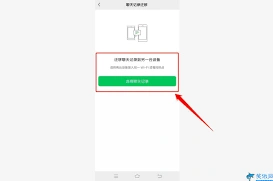
5. 选择“迁移聊天记录到另一台设备”。
6. 这时你可以选择迁移全部聊天记录,也可以选择迁移部分聊天记录,比如特定的聊天群组或与某个人的聊天记录。
7. 选好后,使用新手机登录同一微信账号,扫描原手机上出现的二维码,即可开始迁移。
迁移方法二:备份恢复
1. 同样在原手机微信的“聊天记录迁移与备份”中,选择“备份聊天记录到电脑”。
2. 按照提示操作,将聊天记录备份到电脑上。
3. 在新手机上登录微信后,进入“聊天记录迁移与备份”,选择“恢复聊天记录”。
4. 找到之前备份到电脑上的聊天记录文件,进行恢复。
注意事项
1. 迁移过程中要保持网络稳定,避免中断。
2. 确保新旧手机都登录了同一微信号。
3. 迁移的聊天记录包含文字、图片、视频等,但语音聊天记录暂时无法迁移。
4. 如果原手机存储空间不足,可能会影响迁移速度或导致迁移失败,需提前清理。
通过以上方法,就能轻松将微信聊天记录迁移到另一个手机啦,让你在新手机上也能重温旧的聊天记忆,继续畅聊无阻。快来试试吧,让你的微信使用体验更加完美。
微信聊天记录迁移教程详解
在更换手机时,将华为手机中的重要数据导入到小米手机是许多用户关心的问题。下面将详细介绍几种常见的数据导入方法。
一、使用手机克隆功能
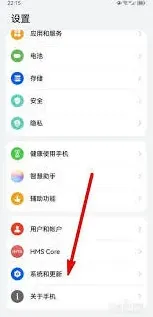
1. 华为手机操作:打开华为手机的“设置”,点击“系统”,选择“手机克隆”。点击“这是旧手机”,生成二维码。
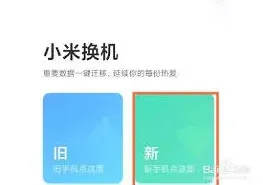
2. 小米手机操作:打开小米手机,同样进入“设置”,点击“更多连接”,选择“手机克隆”。点击“这是新手机”,扫描华为手机生成的二维码。按照提示选择要迁移的数据,如联系人、短信、照片等,等待迁移完成。
二、通过云服务
1. 华为云服务:在华为手机上,打开“设置”,点击“华为账号”,选择“云空间”。开启需要备份的数据开关,如联系人、日历、备忘录等。然后在小米手机上,登录华为账号,进入云空间下载相应的数据。
2. 小米云服务:如果华为手机的数据已备份到其他云服务,如 google 云等,可以先在华为手机上下载对应云服务的应用,将数据备份到该云。再在小米手机上登录相应云服务账号,下载数据到本地。
三、借助第三方软件
1. qq同步助手:在华为手机和小米手机上都下载安装 qq 同步助手。打开华为手机上的 qq 同步助手,登录账号,点击“立即同步”,将数据上传到云端。然后在小米手机上登录同一账号,点击“同步”,下载数据。
2. 微信:微信的数据可在华为手机上依次点击“我”-“设置”-“聊天”-“聊天记录备份与迁移”,选择“迁移聊天记录到另一台设备”。在小米手机上打开微信,扫描华为手机上的二维码,选择要迁移的聊天记录即可。
通过以上几种方法,就能较为方便地将华为手机的数据导入到小米手机中,让你快速适应新手机,无缝过渡数据使用。