-
抖音好友消息免打扰使用教程
《抖音》是一款社交软件,消息免打扰这个词相信大家都不陌生,但具体到好友消息免打扰可能还有人不知道在哪设置。小编今天就专门写篇文章介绍这个功能的开启方法,步骤很详细,包括入口位置、单人设置和批量管理三种情况,看完就能上手操作。感兴趣的朋友与小编一起看看吧。
在抖音使用过程中,有时我们可能希望暂时屏蔽好友消息,避免打扰,这就需要开启消息免打扰功能。那么抖音好友消息免打扰在哪开启呢?下面就为大家详细介绍。
打开抖音应用程序,进入到主界面后,点击右下角的“我”选项。进入个人页面后,点击右上角三条横线的图标,这是抖音的设置入口。
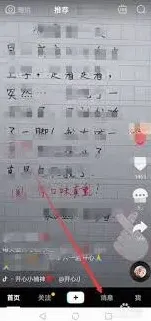
往下滑动页面,找到“消息免打扰”这一项。这里会显示已开启消息免打扰的好友列表,如果还没有开启任何好友的消息免打扰,列表将为空。
若要开启某个好友的消息免打扰,点击“消息免打扰”选项旁边的开关按钮,当开关颜色变为绿色时,即表示已成功开启该好友的消息免打扰。此时,你将不会收到该好友的私信、评论等消息提醒。
如果想要取消某个好友的消息免打扰,同样在“消息免打扰”页面中,找到该好友对应的开关,再次点击使其变为灰色关闭状态即可。
另外,抖音还提供了批量管理消息免打扰的功能。点击“消息免打扰”页面右上角的“管理”按钮,进入消息免打扰管理页面。在这里,你可以一次性勾选多个好友,统一开启或关闭消息免打扰,操作更加便捷。
抖音私信横幅通知关闭指南详解
在使用抖音的过程中,有时私信横幅通知会给我们带来一些困扰。那么,抖音的私信横幅通知究竟该如何关闭呢?下面就为大家详细介绍。
首先,打开抖音应用程序。进入抖音主界面后,点击界面右下角的“我”选项。
在“我”的页面中,点击右上角的三条横线图标,这会弹出一个侧边栏。在侧边栏中,找到并点击“设置”选项,从而进入抖音的设置页面。
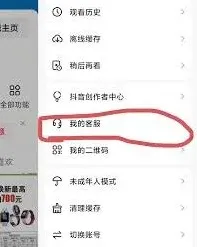
消息通知设置
在设置页面中,向下滚动找到“消息通知”选项并点击。这里就是与各种通知相关的设置区域。
关闭私信横幅通知
进入“消息通知”页面后,找到“私信”选项。在“私信”设置中,可以看到“横幅通知”开关处于开启状态。点击这个开关,将其关闭即可。关闭后,当有新私信时,就不会再弹出显眼的横幅通知打扰你了。
除了关闭横幅通知,在“私信”设置中,你还可以对其他私信相关的通知选项进行调整。比如,“声音”开关可以控制收到私信时是否发出声音提醒;“震动”开关能决定是否有震动反馈;“通知显示消息详情”开关若开启,会在通知中显示私信的部分内容,关闭则只显示有新私信提醒。
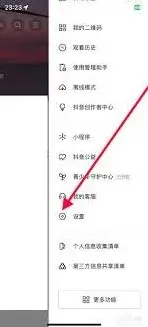
另外,如果你的抖音版本较低,可能设置选项的位置和名称会稍有不同,但大致的操作思路是相似的。你可以仔细在设置中查找与消息通知相关的功能区域,找到私信通知的具体设置项进行调整。
通过以上步骤,就能轻松关闭抖音的私信横幅通知啦。这样,你可以更加安静地享受抖音带来的乐趣,不再被频繁的私信通知打断。希望这些内容能帮助你解决关于抖音私信通知的困扰,让你的抖音使用体验更加舒适便捷。无论是专注于观看视频,还是与朋友进行其他互动,都能更加得心应手,不受无关通知的干扰。
抖音:自动播放视频设置完整方法
抖音自动播放视频功能能让你更流畅地浏览视频,无需频繁手动操作。下面就来详细介绍其设置方法。
一、手机端设置
1. 打开抖音:在手机主屏幕找到抖音图标并打开。
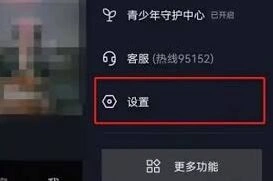
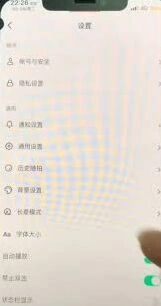
2. 进入设置:点击界面右下角的“我”,然后点击右上角三条横线的图标,在弹出的菜单中选择“设置”。
3. 通用设置:在设置页面中找到“通用设置”选项。
4. 自动播放:进入通用设置后,找到“自动播放”选项。这里有两个开关,分别是“移动网络下自动播放”和“wifi 下自动播放”。你可以根据自己的需求进行开启或关闭。比如,开启“移动网络下自动播放”,在移动网络环境中刷抖音时视频会自动播放;开启“wifi 下自动播放”,在连接 wifi 时视频自动播放,这样能避免消耗过多流量。
二、电脑端设置(抖音网页版)
1. 打开网页:在电脑浏览器中输入抖音网页版网址并打开。
2. 登录账号:使用手机抖音扫描网页上的二维码进行登录。
3. 设置自动播放:登录后,点击网页右上角的三个点,在弹出的菜单中选择“设置”。在设置页面中找到“视频自动播放”选项,同样有“仅wifi下自动播放”和“始终自动播放”两个选项,根据自己的网络情况和使用习惯进行选择。