-
哔哩哔哩视频定时关闭使用方法
《哔哩哔哩》是一款视频播放软件,追剧的时候最怕的就是一看就停不下来,时间在不知不觉中就过去了。小编今天要说的是视频定时关闭功能,它可以帮你控制观看时间,在设置的时间自动停止播放。这个功能的实现方式比较灵活,手机端和电脑端都有相应的解决方案,可以根据自己使用的设备选择最适合的方式。感兴趣的网友们跟着小编来了解一下吧!
在哔哩哔哩观看视频时,有时我们可能希望视频能在特定时间自动关闭,这样既不用担心错过精彩内容,又能避免长时间观看造成的疲劳。那么,哔哩哔哩视频定时关闭方法有哪些呢?

手机端定时关闭
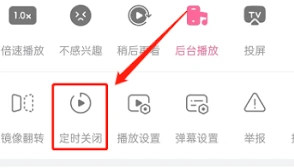
2. 使用系统自带定时:部分手机系统支持设置定时关闭应用。你可以在手机的设置中找到“电池管理”或“应用管理”等类似选项,然后选择哔哩哔哩应用,设置定时关闭时间。这种方法相对通用,但需要在手机系统层面进行操作。
电脑端定时关闭
1. 浏览器扩展:如果你是通过浏览器在电脑上观看哔哩哔哩视频,一些浏览器扩展可以帮助实现定时关闭。例如,“视频助手”等扩展,安装后在视频播放页面会出现定时关闭的设置按钮,你可以根据自己的需求选择不同的关闭时间。
2. 第三方软件:还有一些第三方软件也能实现类似功能。比如“potplayer”等视频播放器,在播放哔哩哔哩视频时,可以利用这些播放器自身的定时关闭功能来设定视频结束时间。
智能设备投屏定时关闭
如果你将哔哩哔哩视频投屏到智能电视等设备上观看,一些智能电视本身具备定时关机功能。你可以在电视的设置中找到“定时关机”选项,设置好关闭时间,这样当哔哩哔哩视频播放结束后,电视会按照设定时间自动关闭。
通过以上多种方法,无论你是在手机端、电脑端还是通过智能设备投屏观看哔哩哔哩视频,都能轻松实现定时关闭,让你的观看体验更加便捷和舒适。快来试试这些方法,享受个性化的视频观看之旅吧!
哔哩哔哩直播姬自动录制功能关闭技巧
在使用哔哩哔哩直播姬进行直播时,自动录制功能可能会给一些用户带来不便。比如,可能会占用过多的设备存储空间,或者不想让直播内容自动留存等。那么,该如何关闭哔哩哔哩直播姬的自动录制呢?
首先,打开哔哩哔哩直播姬软件。进入软件界面后,找到界面中的“设置”选项。一般来说,设置选项的图标可能是一个齿轮状,比较容易识别。
点击“设置”选项后,会弹出一系列的设置参数页面。在众多设置项中,仔细查找与录制相关的内容。通常会有一个“录制设置”或者类似的选项。
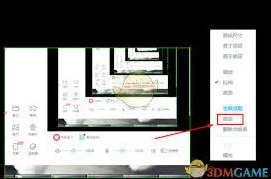
进入录制设置页面后,就能看到自动录制相关的设置开关了。这个开关一般会清晰地标注“自动录制”字样,其状态可能显示为开启。
将自动录制的开关切换为关闭状态即可。关闭后,开关的颜色或状态标识会发生变化,以表明自动录制功能已被禁用。
另外,还可以进一步检查其他与录制相关的设置选项。比如,确认是否还有其他潜在的录制相关设置可能会影响到直播过程。例如,是否有关于录制格式、存储路径等的默认设置,如果这些设置不符合自己的需求,也可以进行相应的调整。

有些用户可能还会担心关闭自动录制后,是否会影响到其他正常的直播功能。实际上,关闭自动录制仅仅是禁用了直播过程中自动保存录制文件的功能,对于直播的实时推送、与观众的互动等其他核心直播功能是没有任何影响的。
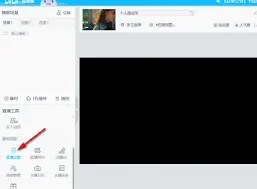
通过以上简单的操作步骤,就能轻松关闭哔哩哔哩直播姬的自动录制功能,让直播过程更加符合自己的需求和偏好,避免因自动录制带来的一些不必要的麻烦。
《哔哩哔哩》版本信息查看操作
在使用哔哩哔哩的过程中,有时了解软件版本信息是很有必要的,比如它可能关系到你能否体验到最新功能、软件是否存在已知问题等。下面就为大家详细介绍查看哔哩哔哩软件版本的方法。
手机端查看方法:
电脑端查看方法:
如果你是在电脑上使用哔哩哔哩,打开哔哩哔哩官方网站并登录账号。登录成功后,在页面右上角通常能看到一个类似“菜单”的图标,点击它会弹出一个下拉菜单。在下拉菜单中,找到“帮助中心”选项并点击。进入帮助中心页面后,在页面左侧的导航栏中,找到“关于哔哩哔哩”选项。点击“关于哔哩哔哩”后,在页面右侧就能看到哔哩哔哩的版本号等相关信息。
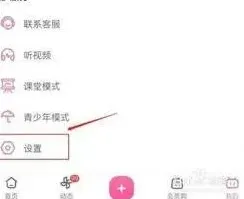
此外,如果你使用的是智能电视或其他智能设备上的哔哩哔哩应用,查看方法可能略有不同。一般也是在应用的设置选项中寻找关于软件版本的信息,具体位置可能因设备和应用版本而有所差异,但大致思路是通过进入应用的设置界面,在其中查找类似“关于”或“版本信息”的选项来查看版本号。
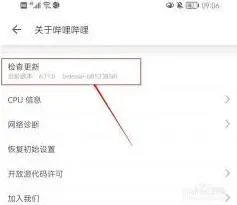
了解哔哩哔哩软件版本不仅能让你及时知晓软件的更新动态,还能在遇到问题时,方便向官方客服反馈准确的版本信息,以便更快速地解决问题。所以,大家不妨定期查看一下软件版本,跟上哔哩哔哩的更新步伐,享受更好的使用体验。