-
钉钉视频卡顿问题解决步骤
《钉钉》是一款办公软件,线上会议正进行结果画面定格,这场景想想就很尴尬。视频播放卡顿确实影响体验,但也不是什么大问题。今天小编就把常见的卡顿原因和解决办法都列出来,帮你快速恢复流畅。感兴趣的网友们跟着小编深入了解一下吧!
首先,检查网络连接。确保你的设备已连接到稳定且网速良好的网络。若使用 wi-fi,可尝试靠近路由器或重启路由器;若使用移动数据,确认信号强度,并查看是否有网络限速等异常情况。
其次,清理设备缓存。过多的缓存可能会影响视频播放。在设备的设置中找到应用管理,选择钉钉,然后清理缓存数据。
再者,调整视频画质。有时卡顿可能是因为视频画质过高,设备处理压力大。在播放视频时,尝试将画质调整为较低清晰度,比如流畅模式,以减轻播放负担。
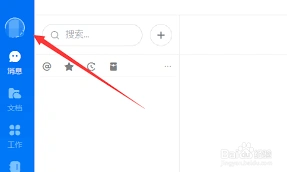
另外,关闭其他占用网络或系统资源的应用程序。同时运行多个应用可能会导致资源不足,使视频播放卡顿。关闭不必要的后台程序,让设备能更专注于钉钉视频播放。
如果是在电脑上观看,还可以尝试更新显卡驱动程序。最新的驱动程序可能会优化视频播放性能,可前往显卡厂商官网下载对应型号的最新驱动进行安装。
若卡顿问题依旧存在,考虑是否是钉钉应用本身的问题。可以查看钉钉是否有新版本更新,及时更新应用,说不定能修复一些已知的播放卡顿问题。
此外,检查设备是否存在过热情况。过热可能会导致设备性能下降,影响视频播放。如果设备过热,可暂停使用一段时间,待冷却后再尝试播放。
通过以上这些方法的综合尝试,相信能有效解决钉钉视频播放卡顿的问题,让你能流畅地观看视频内容,顺利参与线上的各类学习、会议等活动。
钉钉视频会议声音异常解决办法
在使用钉钉视频会议时,声音异常是一个比较常见的问题,会严重影响会议的正常进行。以下是一些应对钉钉视频会议声音异常的有效方法。
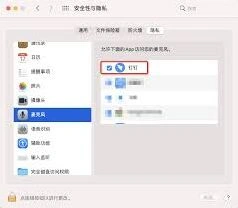
首先,检查设备音量设置。确保手机、电脑等参会设备的媒体音量、通话音量都已调大,并且没有设置为静音或振动模式。可以通过设备的音量调节按钮进行快速调整。同时,查看钉钉应用内的音量设置,路径通常在会议界面的侧边栏或相关设置选项中,将音频音量滑块调至合适位置。
其次,确认网络连接状况。不稳定的网络可能导致声音卡顿、延迟或断断续续。尽量使用稳定的 wi-fi 网络参会,避免使用移动数据。如果网络不佳,可以尝试切换网络环境,或者关闭其他占用大量网络带宽的设备和应用。
再者,检查麦克风权限。确保钉钉应用已获得访问麦克风的权限。不同设备的设置方式不同,一般在手机的设置-应用管理-钉钉-权限中查看;电脑则在系统设置的隐私或应用权限管理中进行检查。若权限未开启,给予钉钉访问麦克风的权限。
另外,尝试重新进入会议。退出当前会议,然后重新登录进入,看声音是否恢复正常。有时候短暂的软件故障可能导致声音异常,重新进入会议可刷新连接状态。
若上述方法都无效,可以考虑重启设备。关闭手机或电脑后重新启动,再次进入钉钉视频会议,说不定声音问题就解决了。
还有,联系会议组织者。告知组织者你遇到的声音异常情况,看是否其他参会人员也有同样问题。组织者可能会有办法协调解决,比如调整会议的音频设置等。
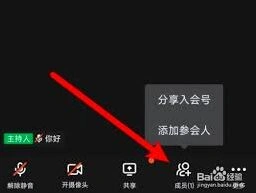
总之,遇到钉钉视频会议声音异常不用慌张,按照上述步骤逐步排查和解决,通常都能让声音恢复正常,保证会议顺利进行。