-
《腾讯视频》:会议签到位置操作步骤
《腾讯视频》是一款办公软件,线上组织会议用它准没错。签到功能小编觉得是软件里一个很核心的实用工具,自动统计出勤情况多方便啊。但很多人都败在了第一步——找不到签到按钮在哪。为了让大家都用得顺手,小编决定把签到的入口位置给彻底讲清楚,保证下次开会不再迷路。
在使用腾讯视频会议时,签到功能是一项非常实用的工具,它能帮助组织者轻松了解参会人员的出勤情况。那么,腾讯视频会议签到在哪里呢?下面就为大家详细介绍。
会议前的准备
在发起腾讯视频会议时,当您进入会议设置界面,就能找到签到相关的设置选项。您可以根据自己的需求,选择开启签到功能,并设置签到的相关规则,比如签到的开始时间、结束时间等。
签到入口位置
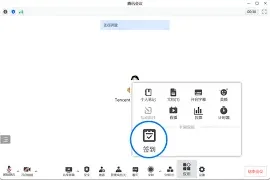
当会议开始后,参会人员在手机端或电脑端进入腾讯视频会议界面。在界面的底部菜单栏中,您会看到一个“更多”选项。点击“更多”后,会弹出一个功能列表,在这个列表中,您就能找到“签到”按钮。
签到操作流程
1. 手机端:点击“签到”按钮后,会弹出签到页面。您只需在页面中填写您的姓名等必要信息(如果组织者设置了必填项),然后点击“提交”即可完成签到。

2. 电脑端:同样点击“签到”按钮,按照提示填写相关信息,确认无误后提交签到。
组织者查看签到情况
作为会议组织者,您可以在会议过程中随时查看签到情况。在腾讯视频会议的管理界面中,有专门的签到统计板块。在这里,您可以清晰地看到已签到人员的名单、签到时间等详细信息。您还可以根据这些信息,进一步分析参会人员的出勤状况,为后续的会议总结和评估提供有力的数据支持。
注意事项
1. 确保参会人员清楚知道签到的入口位置和操作流程,避免因不熟悉而导致签到不及时或出现问题。
2. 组织者设置签到规则时,要合理安排时间,给参会人员留出足够的签到时间。
3. 如果在签到过程中遇到问题,比如无法提交签到信息等,可以检查网络连接是否正常,或者尝试重新进入签到页面进行操作。
腾讯视频会议的签到功能方便快捷,通过简单的操作就能实现对参会人员出勤情况的有效管理。希望以上介绍能让您对腾讯视频会议签到在哪里以及如何使用有更全面的了解,让您在使用腾讯视频会议时更加得心应手。
腾讯视频弹幕区域设置全教程
在观看腾讯视频时,有时弹幕过多会影响观看体验,这时候缩小弹幕区域就显得很有必要。下面就为大家详细介绍腾讯视频弹幕区域缩小的方法。
电脑端
1. 打开腾讯视频客户端,进入想要观看的视频播放页面。
2. 在视频画面的下方找到弹幕设置按钮,通常是一个类似气泡的图标。

3. 点击弹幕设置按钮后,会弹出弹幕设置窗口。在窗口中,找到“弹幕区域”选项。
4. 在这里可以看到弹幕区域大小的调整滑块,向左拖动滑块,即可缩小弹幕区域。根据自己的需求调整到合适的大小后,关闭弹幕设置窗口。
手机端
1. 打开腾讯视频手机应用,播放视频。
2. 点击视频画面任意位置,会弹出视频控制条。

3. 在控制条中找到弹幕图标,点击它。
4. 此时屏幕上会出现弹幕设置界面,找到“弹幕区域”选项。
5. 同样通过拖动滑块来缩小弹幕区域,调整完成后,点击屏幕其他位置关闭设置界面。
另外,在手机端还可以通过双指缩放的方式来快速调整弹幕区域大小。将两根手指放在屏幕上,同时向中间捏合,弹幕区域就会缩小;向外扩张则会放大弹幕区域。
网页端
1. 使用浏览器打开腾讯视频网页,播放视频。
2. 在视频画面上点击右键,会弹出菜单。
3. 在菜单中找到“弹幕设置”选项并点击。

4. 在弹幕设置窗口中,找到“弹幕区域”,按照上述方法拖动滑块缩小弹幕区域。
通过以上这些方法,无论是在电脑端、手机端还是网页端,都能轻松实现腾讯视频弹幕区域的缩小,让你在享受精彩视频内容的同时,不再被过多的弹幕干扰,拥有更加舒适的观看体验。快来试试吧,找到最适合自己的弹幕观看模式。