-
vivo S5新品发布会《腾讯视频》直播观看指南
《腾讯视频》是一款视频软件,用来看新品发布会直播特别方便。就拿vivo S5来说,小编当时在应用里轻松找到了直播入口,点进去就是高清现场画面。从介绍2.3GHz处理器到演示拍照效果,全程无尿点,还能看到蔡徐坤的现场互动环节。相比事后看图文回顾,直播带来的临场感和信息即时性,小编觉得是无可替代的。
11月14日vivo美好之夜S5新品发布会召开,这是vivo为新品手机vivo S5召开的发布会,代言人蔡徐坤将在S5新品发布会上亮相。
vivo S5新品发布会

开始时间:2019年11月14日 19:30
地点:杭州
官网直播:点击观看
腾讯视频:点击观看
优酷:点击观看
vivo S5搭载一枚主频为2.3GHz的处理器,并且采用8GB内存和最高256GB存储空间。后置四摄造型比较特殊,为“菱形”设计,在下方还有一个摄像头;采用4800万+800万+500万+200万像素组合,前置摄像头为3200万像素。值得一提的是,“5重超质感美颜”是vivo提出的全新美颜概念,应当代表着vivo S5将在自拍美颜功能上有重大的升级。具有重力感应器、距离感应器、光线感应器、屏下指纹识别等功能。其他方面,这款新手机的尺寸为157.9×73.92×8.64mm,手机重量为188g。采用6.44英寸AMOLED打孔屏幕,分辨率为1080×2400,电池容量为4010mAh。
腾讯视频弹幕区域设置全教程
在观看腾讯视频时,有时弹幕过多会影响观看体验,这时候缩小弹幕区域就显得很有必要。下面就为大家详细介绍腾讯视频弹幕区域缩小的方法。
电脑端
1. 打开腾讯视频客户端,进入想要观看的视频播放页面。
2. 在视频画面的下方找到弹幕设置按钮,通常是一个类似气泡的图标。

3. 点击弹幕设置按钮后,会弹出弹幕设置窗口。在窗口中,找到“弹幕区域”选项。
4. 在这里可以看到弹幕区域大小的调整滑块,向左拖动滑块,即可缩小弹幕区域。根据自己的需求调整到合适的大小后,关闭弹幕设置窗口。
手机端
1. 打开腾讯视频手机应用,播放视频。
2. 点击视频画面任意位置,会弹出视频控制条。

3. 在控制条中找到弹幕图标,点击它。
4. 此时屏幕上会出现弹幕设置界面,找到“弹幕区域”选项。
5. 同样通过拖动滑块来缩小弹幕区域,调整完成后,点击屏幕其他位置关闭设置界面。
另外,在手机端还可以通过双指缩放的方式来快速调整弹幕区域大小。将两根手指放在屏幕上,同时向中间捏合,弹幕区域就会缩小;向外扩张则会放大弹幕区域。
网页端
1. 使用浏览器打开腾讯视频网页,播放视频。
2. 在视频画面上点击右键,会弹出菜单。
3. 在菜单中找到“弹幕设置”选项并点击。
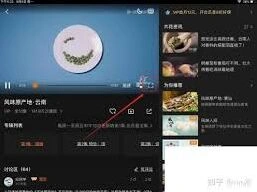
4. 在弹幕设置窗口中,找到“弹幕区域”,按照上述方法拖动滑块缩小弹幕区域。
通过以上这些方法,无论是在电脑端、手机端还是网页端,都能轻松实现腾讯视频弹幕区域的缩小,让你在享受精彩视频内容的同时,不再被过多的弹幕干扰,拥有更加舒适的观看体验。快来试试吧,找到最适合自己的弹幕观看模式。
腾讯视频导出观看记录方法教程
在腾讯视频中积累了许多观看记录,想要导出并保存到本地以便回顾?下面为您详细介绍具体方法。
一、导出观看记录
1. 打开腾讯视频客户端,登录自己的账号。

2. 在主界面点击右上角的个人头像,进入个人中心页面。
3. 在个人中心页面中,找到并点击“观看历史”选项。
4. 进入观看历史页面后,您可以看到自己的所有观看记录。此时,点击页面右上角的“编辑”按钮。
5. 点击“编辑”后,每条观看记录前会出现勾选框。您可以根据自己的需求,勾选想要导出的观看记录。
6. 勾选完成后,点击页面下方的“导出”按钮,腾讯视频会将您勾选的观看记录以特定格式导出。
二、保存到本地
1. 当观看记录导出成功后,您会得到一个文件。该文件通常以特定格式保存了您所选观看记录的相关信息,如视频名称、观看时间等。

2. 您可以将这个导出的文件保存到本地硬盘的任意位置,比如专门创建的“腾讯视频观看记录”文件夹中,方便日后查找和使用。
3. 如果您希望以更直观的方式查看这些记录,可以考虑使用一些文本编辑软件打开导出的文件。在文本编辑软件中,您可以清晰地看到每一条观看记录的详细内容,便于回顾和整理。
另外,如果您使用的是腾讯视频网页版,导出观看记录的方式略有不同。在网页版中,进入观看历史页面后,点击页面下方的“更多”按钮,选择“导出观看记录”,后续操作与客户端类似。
通过以上方法,您就能轻松地将腾讯视频的观看记录导出并保存到本地,随时重温那些精彩的影视瞬间。无论是想要回顾自己喜爱的剧集,还是整理观影清单,都变得更加便捷。快来试试吧,让您的观看记录不再“转瞬即逝”,而是长久留存,成为您观影历程的珍贵记忆。