-
天猫魔盒电视直播功能操作教程
《天猫》是一款智能电视盒子,用来大屏追剧看直播确实比手机过瘾。魔盒本身不带直播功能,但通过安装第三方电视直播软件或者配合手机投屏使用,基本能覆盖所有观看需求。小编把两种方案的具体操作都整理出来了,安装步骤和常见问题也一并说明,需要的朋友可以参考。感到兴趣的网友跟着小编一同了解吧!
天猫魔盒作为一款功能强大的智能电视盒子,为用户提供了丰富的电视直播选择。虽然天猫魔盒本身不自带电视直播功能,但用户可以通过安装第三方电视直播软件或利用手机投屏的方式,轻松实现观看电视台节目的需求。

在使用天猫魔盒观看电视直播之前,用户需要进行一些准备工作。首先,确保天猫魔盒与电视机已经正确连接,通常使用hdmi线将魔盒连接到电视机的hdmi接口,并确保选择正确的输入源。其次,天猫魔盒需要连接到稳定的wi-fi网络,以便下载直播软件和流畅观看直播节目。最后,更新天猫魔盒的系统到最新版本,以获得最佳的使用体验。
接下来,用户可以通过多种方式在天猫魔盒上安装直播软件。一种方法是通过天猫魔盒内置的应用商店搜索并下载直播软件。在应用商店中,用户可以找到多种直播软件,如央视影音、芒果tv、腾讯视频、优酷等,以及第三方直播软件如电视家、hdp直播等。选择想要下载的直播软件,点击安装按钮,等待安装完成后即可使用。
另一种方法是在电脑上下载所需电视直播软件的apk文件,并将其拷贝到u盘中。然后,将u盘插入天猫魔盒的usb接口,在魔盒的应用选项中找到u盘中的直播软件安装包进行安装。安装完成后,打开直播软件,就可以观看各种电视直播节目了。
除了安装第三方电视直播软件外,用户还可以通过手机投屏的方式在天猫魔盒上观看电视直播节目。首先,在天猫魔盒上下载安装投屏软件,如当贝投屏。然后,在手机上下载可以观看电视直播的软件,如央视频。打开央视频后,选择想要观看的电视直播节目,点击右上角的“tv”标志,连接天猫魔盒进行投屏。此时,手机上的电视直播画面就会实时传输到天猫魔盒上,实现大屏观看。需要注意的是,手机投屏观看电视直播节目时,需要确保手机和天猫魔盒处于同一wifi网络下,且投屏软件已正确安装并运行。
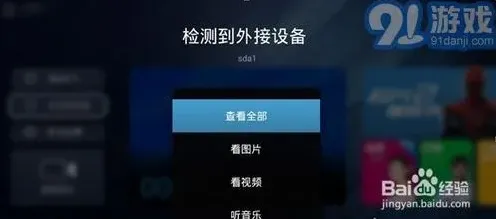
安装好直播软件后,用户就可以根据个人喜好选择频道观看电视直播节目了。不同的直播软件提供的频道可能会有所不同,但通常都会包括中央台、地方台、卫视台等多种选择。用户可以通过遥控器上的上下左右键浏览不同的直播频道,按确认键即可进入播放。同时,大部分直播软件还支持回看功能和预约功能,让用户不错过任何精彩瞬间。
在观看电视直播节目时,用户还可以根据个人需求调整画质、字幕和声音设置,以获得最佳的观看体验。画质设置通常包括标清、高清和超清选项,用户可以根据网络速度选择合适的画质。如果需要字幕,可以在观看过程中打开或关闭字幕功能。声音设置则可以调整音量和声音模式,确保观看时的音效最佳。
总的来说,天猫魔盒为用户提供了多种观看电视直播节目的方法,无论是通过应用商店下载直播软件,还是利用手机投屏功能,都能轻松实现大屏观看的需求。只要掌握了正确的方法和技巧,用户就可以轻松享受高质量的直播体验,无论是追剧、看新闻还是观看体育赛事,天猫魔盒都能满足用户的各种需求。
腾讯视频弹幕区域设置全教程
在观看腾讯视频时,有时弹幕过多会影响观看体验,这时候缩小弹幕区域就显得很有必要。下面就为大家详细介绍腾讯视频弹幕区域缩小的方法。
电脑端
1. 打开腾讯视频客户端,进入想要观看的视频播放页面。
2. 在视频画面的下方找到弹幕设置按钮,通常是一个类似气泡的图标。

3. 点击弹幕设置按钮后,会弹出弹幕设置窗口。在窗口中,找到“弹幕区域”选项。
4. 在这里可以看到弹幕区域大小的调整滑块,向左拖动滑块,即可缩小弹幕区域。根据自己的需求调整到合适的大小后,关闭弹幕设置窗口。
手机端
1. 打开腾讯视频手机应用,播放视频。
2. 点击视频画面任意位置,会弹出视频控制条。

3. 在控制条中找到弹幕图标,点击它。
4. 此时屏幕上会出现弹幕设置界面,找到“弹幕区域”选项。
5. 同样通过拖动滑块来缩小弹幕区域,调整完成后,点击屏幕其他位置关闭设置界面。
另外,在手机端还可以通过双指缩放的方式来快速调整弹幕区域大小。将两根手指放在屏幕上,同时向中间捏合,弹幕区域就会缩小;向外扩张则会放大弹幕区域。
网页端
1. 使用浏览器打开腾讯视频网页,播放视频。
2. 在视频画面上点击右键,会弹出菜单。
3. 在菜单中找到“弹幕设置”选项并点击。
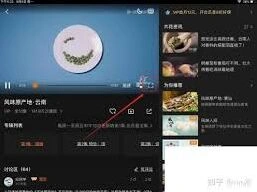
4. 在弹幕设置窗口中,找到“弹幕区域”,按照上述方法拖动滑块缩小弹幕区域。
通过以上这些方法,无论是在电脑端、手机端还是网页端,都能轻松实现腾讯视频弹幕区域的缩小,让你在享受精彩视频内容的同时,不再被过多的弹幕干扰,拥有更加舒适的观看体验。快来试试吧,找到最适合自己的弹幕观看模式。
腾讯视频导出观看记录方法教程
在腾讯视频中积累了许多观看记录,想要导出并保存到本地以便回顾?下面为您详细介绍具体方法。
一、导出观看记录
1. 打开腾讯视频客户端,登录自己的账号。

2. 在主界面点击右上角的个人头像,进入个人中心页面。
3. 在个人中心页面中,找到并点击“观看历史”选项。
4. 进入观看历史页面后,您可以看到自己的所有观看记录。此时,点击页面右上角的“编辑”按钮。
5. 点击“编辑”后,每条观看记录前会出现勾选框。您可以根据自己的需求,勾选想要导出的观看记录。
6. 勾选完成后,点击页面下方的“导出”按钮,腾讯视频会将您勾选的观看记录以特定格式导出。
二、保存到本地
1. 当观看记录导出成功后,您会得到一个文件。该文件通常以特定格式保存了您所选观看记录的相关信息,如视频名称、观看时间等。

2. 您可以将这个导出的文件保存到本地硬盘的任意位置,比如专门创建的“腾讯视频观看记录”文件夹中,方便日后查找和使用。
3. 如果您希望以更直观的方式查看这些记录,可以考虑使用一些文本编辑软件打开导出的文件。在文本编辑软件中,您可以清晰地看到每一条观看记录的详细内容,便于回顾和整理。
另外,如果您使用的是腾讯视频网页版,导出观看记录的方式略有不同。在网页版中,进入观看历史页面后,点击页面下方的“更多”按钮,选择“导出观看记录”,后续操作与客户端类似。
通过以上方法,您就能轻松地将腾讯视频的观看记录导出并保存到本地,随时重温那些精彩的影视瞬间。无论是想要回顾自己喜爱的剧集,还是整理观影清单,都变得更加便捷。快来试试吧,让您的观看记录不再“转瞬即逝”,而是长久留存,成为您观影历程的珍贵记忆。