-
《画板》黑白实时画板操作详解
《画板》是一款修图应用,今天要聊的是ps中黑白实时画板的创建技巧。小编觉得这个功能特别适合需要进行黑白创作的朋友,无论是插画设计还是海报制作都能用上。整个操作流程从基础到进阶都有讲解,大家可以根据需要选择学习深度。感兴趣的朋友们跟着小编来看一下吧!
在photoshop(ps)中创建黑白实时画板,可按以下步骤操作:
首先,打开ps软件并新建文档。选择“文件”菜单,点击“新建”,在弹出的对话框中设置文档的各项参数,如宽度、高度、分辨率等,设置完成后点击“确定”。
接下来,创建黑白调整图层。在图层面板下方找到“创建新的填充或调整图层”按钮,点击后在弹出的菜单中选择“黑白”。此时,图像会自动转换为黑白效果,并且在图层面板中会出现一个黑白调整图层。
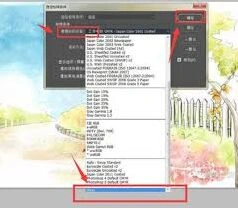
然后,使用画笔工具绘制实时画板。选择画笔工具,在工具选项栏中设置画笔的大小、硬度等参数。确保前景色为黑色,背景色为白色。在图像上绘制需要的图形或区域,绘制的内容会根据黑白调整图层的设置显示为黑白效果。
为了方便绘制和修改,可以对黑白调整图层进行一些设置。点击黑白调整图层的缩览图,进入黑白调整面板。在这里,可以调整不同颜色通道的亮度,以达到更理想的黑白效果。例如,增加红色通道的亮度可以使红色物体在黑白图像中更亮,减少蓝色通道的亮度可以使蓝色物体更暗。
如果需要对绘制的内容进行细节调整,可以使用蒙版。在黑白调整图层上点击“添加蒙版”按钮,为调整图层添加蒙版。此时,蒙版上显示为白色,表示当前调整图层对整个图像起作用。使用画笔工具,将前景色设置为黑色,在蒙版上涂抹,可以隐藏相应区域的黑白调整效果;将前景色设置为白色,涂抹蒙版则可以恢复相应区域的调整效果。
另外,还可以通过复制黑白调整图层来创建多个不同设置的黑白效果。每个复制的调整图层可以独立进行设置,方便对比不同调整参数下的黑白效果。
通过以上步骤,就可以在ps中创建出黑白实时画板,并根据自己的需求对黑白效果进行灵活调整和绘制。无论是绘制黑白插画、设计黑白海报还是进行其他黑白图像相关的创作,都能利用这个方法实现高效且精准的操作。
剪映专业版画中画使用步骤
在剪映专业版中添加画中画,能为视频增添丰富的层次和效果。以下是详细的添加步骤:
1. 打开剪映专业版,导入需要编辑的视频素材到时间轴。
2. 将时间轴定位到想要添加画中画的位置,然后在上方的素材库中选择要作为画中画的视频素材,点击“添加到项目”。
3. 选中添加进来的画中画素材,在界面右侧的属性栏中,找到“混合模式”选项,根据整体视频风格选择合适的模式,比如“正片叠底”“滤色”等,以调整画中画与主视频的融合效果。
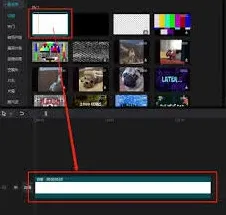
4. 接着,选中画中画素材,点击鼠标右键,在弹出的菜单中选择“置于顶层”,确保画中画显示在其他素材之上,不被遮挡。
5. 为了让画中画更好地融入视频,还可以对其进行大小、位置的调整。通过鼠标拖动画中画素材边缘的控制点,改变其大小;按住鼠标左键直接拖动画中画,调整其在主视频画面中的位置。
6. 若需要设置画中画的透明度,使其半透明显示,可在选中画中画素材后,在右侧属性栏中找到“不透明度”选项,通过拖动滑块来调整透明度数值。
7. 还可以为画中画添加动画效果。在选中画中画素材后,点击界面下方的“动画”按钮,选择各种动画效果,如“入场动画”“出场动画”“循环动画”等,并设置相应的参数,让画中画以更生动的方式出现在视频中。
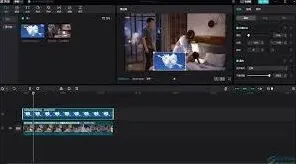
8. 最后,预览视频效果,根据需要进一步调整画中画的各项参数,直到达到满意的效果后,导出视频即可。
通过以上步骤,就能轻松在剪映专业版中添加画中画,并对其进行多样化的设置,让视频更加精彩。