-
腾讯文档换行技巧指南
《腾讯文档》是一款办公软件,文档编辑中换行是高频操作但也容易出错。小编发现很多人不清楚不同场景的换行方式,表格和公式部分特别容易犯迷糊。文本直接按回车,表格用Alt加回车,公式编辑靠Shift加回车。掌握这三种方法就能避免排版问题。感到兴趣的网友与小编一起看看吧!
在使用腾讯文档时,换行是一项基本操作,不同的文档类型有不同的换行方法。
一、文本类文档换行
在腾讯文档的文本编辑区域,当你想要开始新的一行时,只需按下键盘上的“enter”键,即可轻松实现换行。比如你正在撰写一篇文章、记录一段会议纪要或者编写一份工作计划等,每写完一句话,按下“enter”键,下一行就会自动出现,方便你继续输入内容。
二、表格内换行
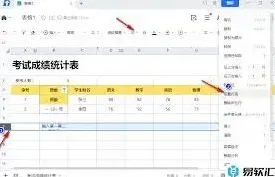
如果是在表格单元格中需要换行,操作方式略有不同。当你在单元格内输入内容到需要换行的位置时,按下“alt”键并同时按下“enter”键,这样就能在单元格内实现换行。例如,你制作了一个员工信息表,在“备注”单元格中,如果要填写较长的备注内容,就可以通过这种方式进行换行输入,使内容排版更加整齐美观。
三、公式编辑换行
在使用腾讯文档进行公式编辑时,换行也有特定的方法。当公式较长,一行容纳不下时,你可以在需要换行的位置按下“shift”键并同时按下“enter”键,这样公式就会在指定位置换行,继续输入后续内容。比如在编辑数学公式或者化学方程式时,能够保证公式的逻辑结构清晰,便于阅读和理解。
四、特殊情况处理
有时候可能会遇到一些换行相关的小问题。比如,输入内容后发现换行效果不理想,或者误操作导致换行混乱。这时可以通过撤销操作(ctrl + z)来恢复上一步的正确状态,重新进行换行调整。如果是段落格式方面的问题影响了换行显示,可以选中相关段落,在文档的格式设置选项中,检查段落的行距、缩进等设置,确保换行符合你的预期。另外,在协作编辑的腾讯文档中,如果其他人的换行设置与你不同导致显示异常,你可以与对方沟通确认,统一文档的格式设置,以保证文档整体的规范性和一致性。总之,掌握好腾讯文档的换行方法,能够让你更高效地编辑和整理各种文档内容,无论是简单的文本记录还是复杂的专业文档撰写,都能轻松应对,呈现出清晰、规范的文档格式。
腾讯文档插入超链接方法技巧_超链接教程
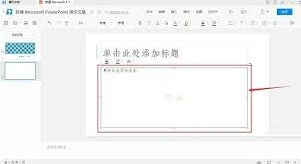
首先,打开需要插入超链接的腾讯文档。将光标定位到你想要插入超链接的位置。

然后,点击文档编辑界面上方菜单栏中的“插入”选项。
在下拉菜单中,找到“超链接”按钮并点击。此时会弹出一个超链接设置框。
在“链接地址”栏中,输入你要链接的网页地址、文件路径或者腾讯文档内部的其他页面链接等。例如,如果要插入一个网页链接,直接粘贴该网页的完整网址即可;要是链接到本地电脑中的某个文件,需输入文件的准确路径。
若希望为超链接设置一个显示名称,可在“显示文字”栏中填写。比如链接到某个网站,你可以输入一个更具描述性的名称,如“腾讯官网”,这样读者点击链接时能更清楚其指向。
设置完成后,点击“确定”按钮,超链接就成功插入到文档中了。插入后的超链接会以特定颜色显示,与正文区分开来。
当你将鼠标指针移至超链接上时,会出现一个提示框显示链接地址,点击即可跳转到相应的目标位置。
另外,如果要对已插入的超链接进行修改或删除,只需右键点击超链接,在弹出的菜单中选择“编辑超链接”可修改链接信息,选择“删除超链接”则可将其从文档中移除。
通过以上简单的操作,就能轻松在腾讯文档中插入超链接,让文档内容更加丰富和具有关联性,提升文档的实用性和阅读体验。无论是分享知识、整理资料还是协作办公,超链接都能发挥重要作用,帮助你更高效地完成文档创作与信息传递。
腾讯文档筛选可见功能设置详解
在日常使用腾讯文档时,筛选可见功能能帮助我们更高效地查看和处理特定数据。以下为您详细介绍其设置方法。
一、进入文档
首先,打开您需要设置筛选可见的腾讯文档。确保文档内容已正确录入,且您明确要依据哪一列或多列数据进行筛选。
二、选中筛选范围
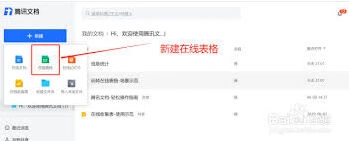
将光标定位到您想要进行筛选的列所在位置。例如,若您要根据“产品名称”列筛选,就点击该列的任意一个单元格。
三、开启筛选功能
点击文档界面上方菜单栏中的“数据”选项。在下拉菜单中,找到“筛选”按钮并点击。此时,您选中列的每一个单元格右侧会出现筛选箭头。
四、进行筛选条件设置
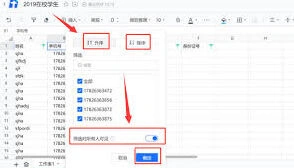
1. 单一条件筛选:点击筛选箭头后,会弹出筛选选项框。您可以取消全选,仅勾选您想要显示的数据选项。比如,您只想查看“电子产品”类别的产品信息,那就只勾选“电子产品”这一选项,然后点击“确定”。此时,文档将仅显示符合该条件的数据行,其他行被隐藏。
2. 多条件筛选:若您需要同时依据多个条件筛选,可继续点击其他列的筛选箭头进行条件设置。例如,在设置了“产品名称”筛选为“电子产品”后,还想筛选出价格大于 500 的产品,就再点击“价格”列的筛选箭头,设置大于 500 的条件,最后点击“确定”。这样,文档就会呈现同时满足这两个条件的数据。
五、查看筛选结果
完成筛选条件设置后,文档会自动隐藏不符合条件的数据行,仅显示您筛选出的可见部分。您可以对这些可见数据进行进一步的编辑、分析等操作。
六、清除筛选
当您完成特定筛选查看后,若想恢复文档的全貌,再次点击“数据”菜单中的“筛选”按钮,此时筛选箭头消失,文档恢复所有数据显示。
通过以上步骤,您就能轻松在腾讯文档中设置筛选可见功能,快速聚焦所需数据,提高文档处理效率。无论是处理工作报表、学生成绩分析还是其他各类数据文档,该功能都能发挥重要作用,帮助您更便捷地获取关键信息。