-
《腾讯文档》如何设置数据验证列表
《腾讯文档》是一款办公软件,很多人只知道它能在线编辑文档,其实表格里的数据验证功能也很强大。小编今天要介绍的就是数据列表数据验证,它可以帮我们锁定允许输入的值范围。今天的文章会详细演示从准备列表到完成设置的每一步。感兴趣的朋友们和小编来了解一下吧。
在使用腾讯文档进行数据管理时,数据验证功能可以帮助我们确保输入的数据符合特定的规则,提高数据的准确性和一致性。下面将详细介绍如何在腾讯文档中设置数据列表数据验证。
一、准备数据列表
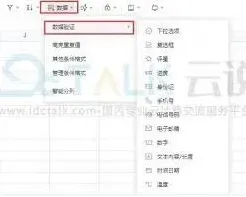
首先,我们需要创建一个包含所有允许值的数据列表。例如,我们要设置一个“性别”列的数据验证,数据列表可以是“男”和“女”。在腾讯文档中,找到需要设置数据验证的工作表,在合适的单元格区域输入所有允许的值。
二、选择数据验证选项
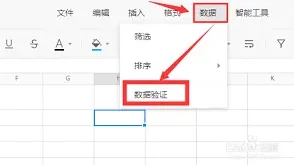
选中要设置数据验证的单元格或单元格区域。然后,点击腾讯文档菜单栏中的“数据”选项,在下拉菜单中找到“数据验证”。
三、设置验证条件
在弹出的数据验证对话框中,进行如下设置:
1. 验证条件:选择“允许”为“列表”。
2. 来源:点击右侧的折叠按钮,然后在工作表中选中之前创建的数据列表单元格区域。此时,来源框中会自动填充所选区域的引用。
四、设置提示信息和错误警告
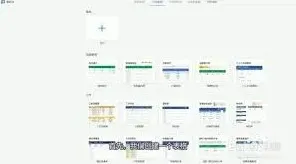
为了让用户更清楚地了解数据输入要求,我们可以设置提示信息和错误警告:
1. 输入信息:在“输入信息”标签页中,可以输入当鼠标悬停在设置了数据验证的单元格上时显示的提示文字,告知用户可输入的内容范围。
2. 出错警告:在“出错警告”标签页中,选择错误样式(如停止、警告、信息),并输入当输入不符合验证规则的数据时显示的警告信息,引导用户正确输入。
五、确认设置
完成以上设置后,点击“确定”按钮。此时,当用户在设置了数据验证的单元格中输入数据时,只能从数据列表中选择,若输入其他值,会弹出相应的错误提示,从而保证数据的准确性和规范性。通过数据列表数据验证的设置,能有效提高腾讯文档中数据的质量,为后续的数据处理和分析提供可靠保障。
腾讯文档插入超链接方法技巧_超链接教程
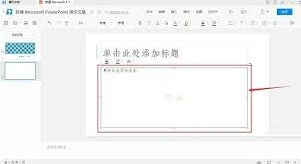
首先,打开需要插入超链接的腾讯文档。将光标定位到你想要插入超链接的位置。
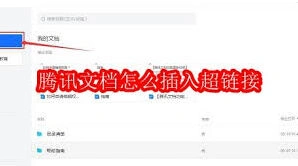
然后,点击文档编辑界面上方菜单栏中的“插入”选项。
在下拉菜单中,找到“超链接”按钮并点击。此时会弹出一个超链接设置框。
在“链接地址”栏中,输入你要链接的网页地址、文件路径或者腾讯文档内部的其他页面链接等。例如,如果要插入一个网页链接,直接粘贴该网页的完整网址即可;要是链接到本地电脑中的某个文件,需输入文件的准确路径。
若希望为超链接设置一个显示名称,可在“显示文字”栏中填写。比如链接到某个网站,你可以输入一个更具描述性的名称,如“腾讯官网”,这样读者点击链接时能更清楚其指向。
设置完成后,点击“确定”按钮,超链接就成功插入到文档中了。插入后的超链接会以特定颜色显示,与正文区分开来。
当你将鼠标指针移至超链接上时,会出现一个提示框显示链接地址,点击即可跳转到相应的目标位置。
另外,如果要对已插入的超链接进行修改或删除,只需右键点击超链接,在弹出的菜单中选择“编辑超链接”可修改链接信息,选择“删除超链接”则可将其从文档中移除。
通过以上简单的操作,就能轻松在腾讯文档中插入超链接,让文档内容更加丰富和具有关联性,提升文档的实用性和阅读体验。无论是分享知识、整理资料还是协作办公,超链接都能发挥重要作用,帮助你更高效地完成文档创作与信息传递。
腾讯文档筛选可见功能设置详解
在日常使用腾讯文档时,筛选可见功能能帮助我们更高效地查看和处理特定数据。以下为您详细介绍其设置方法。
一、进入文档
首先,打开您需要设置筛选可见的腾讯文档。确保文档内容已正确录入,且您明确要依据哪一列或多列数据进行筛选。
二、选中筛选范围
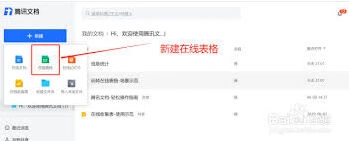
将光标定位到您想要进行筛选的列所在位置。例如,若您要根据“产品名称”列筛选,就点击该列的任意一个单元格。
三、开启筛选功能
点击文档界面上方菜单栏中的“数据”选项。在下拉菜单中,找到“筛选”按钮并点击。此时,您选中列的每一个单元格右侧会出现筛选箭头。
四、进行筛选条件设置
1. 单一条件筛选:点击筛选箭头后,会弹出筛选选项框。您可以取消全选,仅勾选您想要显示的数据选项。比如,您只想查看“电子产品”类别的产品信息,那就只勾选“电子产品”这一选项,然后点击“确定”。此时,文档将仅显示符合该条件的数据行,其他行被隐藏。
2. 多条件筛选:若您需要同时依据多个条件筛选,可继续点击其他列的筛选箭头进行条件设置。例如,在设置了“产品名称”筛选为“电子产品”后,还想筛选出价格大于 500 的产品,就再点击“价格”列的筛选箭头,设置大于 500 的条件,最后点击“确定”。这样,文档就会呈现同时满足这两个条件的数据。
五、查看筛选结果
完成筛选条件设置后,文档会自动隐藏不符合条件的数据行,仅显示您筛选出的可见部分。您可以对这些可见数据进行进一步的编辑、分析等操作。
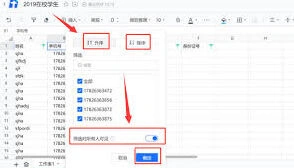
六、清除筛选
当您完成特定筛选查看后,若想恢复文档的全貌,再次点击“数据”菜单中的“筛选”按钮,此时筛选箭头消失,文档恢复所有数据显示。
通过以上步骤,您就能轻松在腾讯文档中设置筛选可见功能,快速聚焦所需数据,提高文档处理效率。无论是处理工作报表、学生成绩分析还是其他各类数据文档,该功能都能发挥重要作用,帮助您更便捷地获取关键信息。