-
腾讯文档透明度调整功能详解
《腾讯文档》是一款办公软件,处理各类文档都得心应手。小编今天要说的是透明度调整这个实用功能,很多人在使用腾讯文档的时候根本没注意还有这个选项。设置透明度之后文档效果确实不一样,更有设计感和层次感,下面就来详细介绍怎么操作。感兴趣的用户和小编一起看看吧!
在使用腾讯文档时,你是否想过调整文档的透明度,让其呈现出独特的视觉效果呢?其实腾讯文档为用户提供了这样的功能,下面就为你详细介绍如何进行透明度设置。
首先,打开腾讯文档,找到你想要调整透明度的文档并进入编辑界面。接下来,点击文档页面上方的“视图”选项。
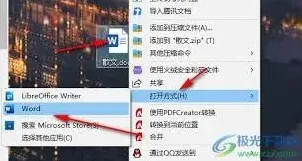
在这个页面中,你会看到有调整透明度的滑块或选项。通过拖动滑块,你可以根据自己的需求轻松地调整文档页面的透明度。透明度的范围通常是从0%(完全不透明)到100%(完全透明),你可以根据实际情况进行灵活设置。
比如,如果你想要让文档看起来更有层次感,或者与其他背景更好地融合,可以适当提高透明度;如果你希望文档保持清晰、醒目的显示效果,就可以将透明度设置得较低。
设置完成后,点击“确定”保存你的设置。此时,你就可以看到文档页面的透明度已经按照你的要求进行了调整。
除了在“视图”菜单中调整透明度,有些版本的腾讯文档可能还支持在文档的属性设置中找到透明度调整选项。你可以尝试在文档的更多设置或属性窗口中查找,说不定能发现更多有趣的透明度调整方式。
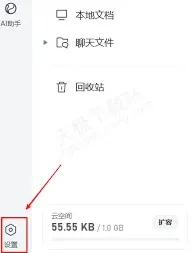
通过调整腾讯文档的透明度,你可以打造出个性化的文档展示效果,无论是用于工作汇报、学习资料整理还是创意设计,都能让你的文档更加出众。快来动手试试吧,让腾讯文档在你的手中焕发出不一样的光彩。
腾讯文档插入超链接方法技巧_超链接教程
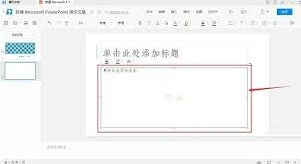
首先,打开需要插入超链接的腾讯文档。将光标定位到你想要插入超链接的位置。
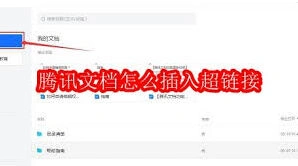
然后,点击文档编辑界面上方菜单栏中的“插入”选项。
在下拉菜单中,找到“超链接”按钮并点击。此时会弹出一个超链接设置框。
在“链接地址”栏中,输入你要链接的网页地址、文件路径或者腾讯文档内部的其他页面链接等。例如,如果要插入一个网页链接,直接粘贴该网页的完整网址即可;要是链接到本地电脑中的某个文件,需输入文件的准确路径。
若希望为超链接设置一个显示名称,可在“显示文字”栏中填写。比如链接到某个网站,你可以输入一个更具描述性的名称,如“腾讯官网”,这样读者点击链接时能更清楚其指向。
设置完成后,点击“确定”按钮,超链接就成功插入到文档中了。插入后的超链接会以特定颜色显示,与正文区分开来。
当你将鼠标指针移至超链接上时,会出现一个提示框显示链接地址,点击即可跳转到相应的目标位置。
另外,如果要对已插入的超链接进行修改或删除,只需右键点击超链接,在弹出的菜单中选择“编辑超链接”可修改链接信息,选择“删除超链接”则可将其从文档中移除。
通过以上简单的操作,就能轻松在腾讯文档中插入超链接,让文档内容更加丰富和具有关联性,提升文档的实用性和阅读体验。无论是分享知识、整理资料还是协作办公,超链接都能发挥重要作用,帮助你更高效地完成文档创作与信息传递。
腾讯文档筛选可见功能设置详解
在日常使用腾讯文档时,筛选可见功能能帮助我们更高效地查看和处理特定数据。以下为您详细介绍其设置方法。
一、进入文档
首先,打开您需要设置筛选可见的腾讯文档。确保文档内容已正确录入,且您明确要依据哪一列或多列数据进行筛选。
二、选中筛选范围
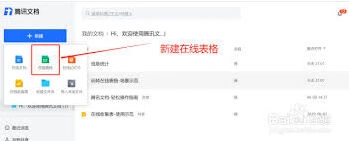
将光标定位到您想要进行筛选的列所在位置。例如,若您要根据“产品名称”列筛选,就点击该列的任意一个单元格。
三、开启筛选功能
点击文档界面上方菜单栏中的“数据”选项。在下拉菜单中,找到“筛选”按钮并点击。此时,您选中列的每一个单元格右侧会出现筛选箭头。
四、进行筛选条件设置
1. 单一条件筛选:点击筛选箭头后,会弹出筛选选项框。您可以取消全选,仅勾选您想要显示的数据选项。比如,您只想查看“电子产品”类别的产品信息,那就只勾选“电子产品”这一选项,然后点击“确定”。此时,文档将仅显示符合该条件的数据行,其他行被隐藏。
2. 多条件筛选:若您需要同时依据多个条件筛选,可继续点击其他列的筛选箭头进行条件设置。例如,在设置了“产品名称”筛选为“电子产品”后,还想筛选出价格大于 500 的产品,就再点击“价格”列的筛选箭头,设置大于 500 的条件,最后点击“确定”。这样,文档就会呈现同时满足这两个条件的数据。
五、查看筛选结果
完成筛选条件设置后,文档会自动隐藏不符合条件的数据行,仅显示您筛选出的可见部分。您可以对这些可见数据进行进一步的编辑、分析等操作。
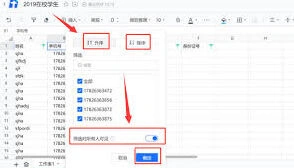
六、清除筛选
当您完成特定筛选查看后,若想恢复文档的全貌,再次点击“数据”菜单中的“筛选”按钮,此时筛选箭头消失,文档恢复所有数据显示。
通过以上步骤,您就能轻松在腾讯文档中设置筛选可见功能,快速聚焦所需数据,提高文档处理效率。无论是处理工作报表、学生成绩分析还是其他各类数据文档,该功能都能发挥重要作用,帮助您更便捷地获取关键信息。