-
Xmind插入批注技巧说明
《Xmind》是一款办公软件,画导图的过程中经常需要对某些内容做批注记录。批注能让我们在节点旁边补充更多信息,比如灵感、问题或者待办提醒等,让导图内容更丰富。不过Xmind的批注功能有些朋友还没注意到在哪里,其实只要打开插入菜单就能找到。今天就帮大家把Xmind插入批注的完整步骤梳理清楚,从选中对象到编辑内容再到调整格式,保证看完就能上手。感到兴趣的小伙伴与小编一起看看吧!

选择批注对象
打开xmind思维导图,你需要先确定要添加批注的具体元素,比如某个主题、分支或者节点。
插入批注操作
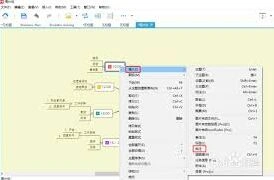
找到菜单栏中的“插入”选项。在下拉菜单里,点击“批注”。此时,会出现一个批注框。
编辑批注内容
在批注框中输入你想要记录的内容。可以简洁地写下想法、疑问、补充说明等。比如你在某个关于项目计划的节点旁插入批注,就可以写“此处需与团队成员进一步讨论时间安排”。
调整批注格式
如果你觉得默认的批注格式不太满意,可以进行调整。比如更改字体大小、颜色,设置批注框的样式等。在批注框上右键单击,选择“格式”选项,就能进行各种个性化设置。
移动与删除批注
若要移动批注的位置,只需点击批注框并拖动到合适的地方即可。要是不再需要某个批注,在批注框上右键单击,选择“删除”就能轻松移除。
查看批注

当思维导图内容较多时,可能一时找不到之前添加的批注。这时可以通过“查看”菜单中的“批注”选项,快速显示所有批注,方便你随时查看和回顾。
通过以上简单步骤,就能在xmind中轻松插入批注。它能让你的思维导图更加丰富完善,无论是个人知识梳理还是团队协作项目规划,都能借助批注更好地表达观点、记录要点,提升思维导图的实用性和价值。快来试试吧,让xmind成为你思维整理的得力助手。
Xmind文件打开方法技巧分享
一、使用xmind软件打开
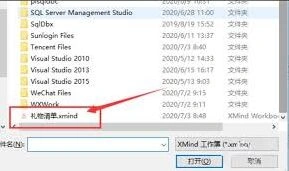
这是最常规的打开方式。首先确保你已经在电脑上安装了xmind软件。安装完成后,找到xmind的应用图标并双击打开。进入软件界面后,点击菜单栏中的“文件”选项,在下拉菜单中选择“打开”。然后在弹出的文件浏览窗口中,找到你存放xmind文件的位置,选中该文件,点击“打开”按钮,即可在xmind软件中查看文件内容。
二、通过其他思维导图软件打开
一些思维导图软件具备一定的兼容性,可以尝试打开xmind文件。例如,mindmanager软件。打开mindmanager后,点击“文件”菜单,选择“打开”,在文件类型中找到能够支持xmind文件的选项(部分软件可能需要安装额外插件来支持),选中要打开的xmind文件,看是否能成功导入并显示。不过,不同软件对于xmind文件的兼容性可能存在差异,导入后的显示效果和功能使用体验也会有所不同。
三、在线转换打开
有一些在线工具可以将xmind文件进行格式转换后再打开。比如smallpdf在线转换平台,进入该网站后,找到思维导图转换相关功能,上传xmind文件,选择转换后的文件格式(如pdf、图片格式等)进行转换。转换完成后,你可以在网页上直接查看转换后的文件,或者下载到本地再用相应软件打开查看。这种方式适合临时查看,无需安装xmind软件的情况,但可能会对文件内容显示的完整性和编辑功能有所限制。
四、手机端打开
如果你想在手机上打开xmind文件,可以下载安装xmind手机应用。安装完成后,打开应用,登录账号(若有),然后在手机端找到导入文件的入口,一般在“我的文件”或类似功能模块中,选择从本地存储中找到对应的xmind文件进行导入,即可在手机上查看思维导图。
总之,打开xmind文件的方法有多种,根据自己的设备、软件安装情况和使用需求来选择合适的方式,就能方便快捷地查看和使用xmind文件中的思维导图了。